
Aplikasi CASHBOOK tergolong aplikasi web, merupakan aplikasi akuntansi khusus untuk mencatat transaksi penerimaan/ pengeluaran kas/bank. Aplikasi ini didisain terutama untuk digunakan di komputer, namun telah dibuat responsif sehingga cukup nyaman pada layar kecil (HP/Tablet, baik Android maupun iOS).
Berikut ini adalah topik bantuan (cara pemakaian).
Adapun Informasi umum dapat klik di sini, dan EULA (End User License Agreement) dapat klik di sini.
- Petunjuk Umum
- Login/Logout
- Memilih Buku Kas/Bank
- Membuat Buku Baru
- Dashboard
- Menginput Transaksi
- Daftar Transaksi
- Rekonsiliasi Bank
- Arus Kas
- Rekap per Kategori
- Daftar Akun
- Daftar Kategori
- Daftar Kontributor
- Ekspor Data ke Excel
- Impor Data dari Excel
- Hapus Data Transaksi
- Menu “User”
Petunjuk Umum
- Aplikasi CASHBOOK diakses menggunakan browser Internet, seperti Chrome, FireFox, Edge, Safari, dll.
- Tuliskan alamat (URL): cashbook.software.web.id (jangan salah dalam menulis alamat).
- Akses ke aplikasi bisa juga melalui link referral yang dibagikan oleh para affiliate, namun pastikan tertulis (dalam URL) = cashbook.software.web.id (WASPADA terhadap phising / URL penipu).
- Akses terhadap aplikasi CASHBOOK bisa juga dipasang pada desktop komputer atau layar HP (untuk memudahkan akses tanpa perlu membuka browser dan menuliskan alamat lagi).
Opsional: Cara Memasang “CASHBOOK” di desktop/HP
Cara ini untuk memudahkan membuka aplikasi CASHBOOK tanpa perlu membuka browser dan alamatnya lagi.
- Buka aplikasi CASHBOOK pada browser Internet.
- Klik tombol menu pada browser tersebut (misalnya titik tiga di bagian kanan-atas Chrome), lalu pilih “Cast, save, and share”, Pilih “Install page as app…”
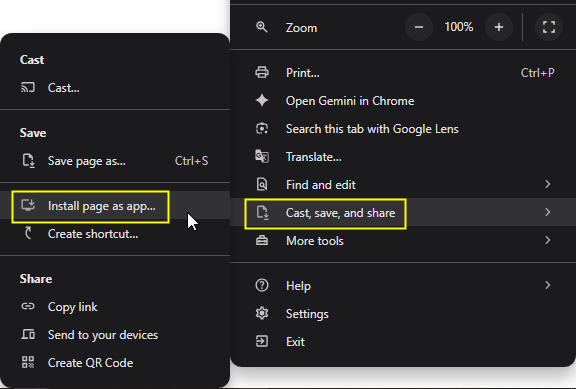
- Setelah diinstal, muncul ikon pada desktop atau layar HP, yang kalau diklik akan menampilkan aplikasi CASHBOOK dalam sebuah jendela tersendiri.
Login/Logout
- Login menggunakan akun Google. Anda akan di-prompt untuk memilih akun Google yang ingin digunakan. Jika akun belum dikenal pada komputer atau HP, Anda harus menambahkannya terlebih dahulu.
- Aplikasi CASHBOOK tidak menyimpan password Anda, Jadi jika lupa password, Anda harus memulihkannya melalui sistem Google.
- Sebaiknya tidak berbagi akun Google dengan orang lain, karena pada aplikasi CASHBOOK Anda boleh menggunakan akun Google masing-masing untuk mengakses Buku Kas/Bank yang sama (tergantung pengaturan oleh pemilik Buku Kas/Bank tersebut).
- Setelah Login, jika tidak ada aktivitas dalam waktu cukup lama, akun Anda otomatis Logout.
- Untuk Logout manual, klik menu “User” (Nama User) di bagian atas-kanan.
Memilih Buku Kas/Bank
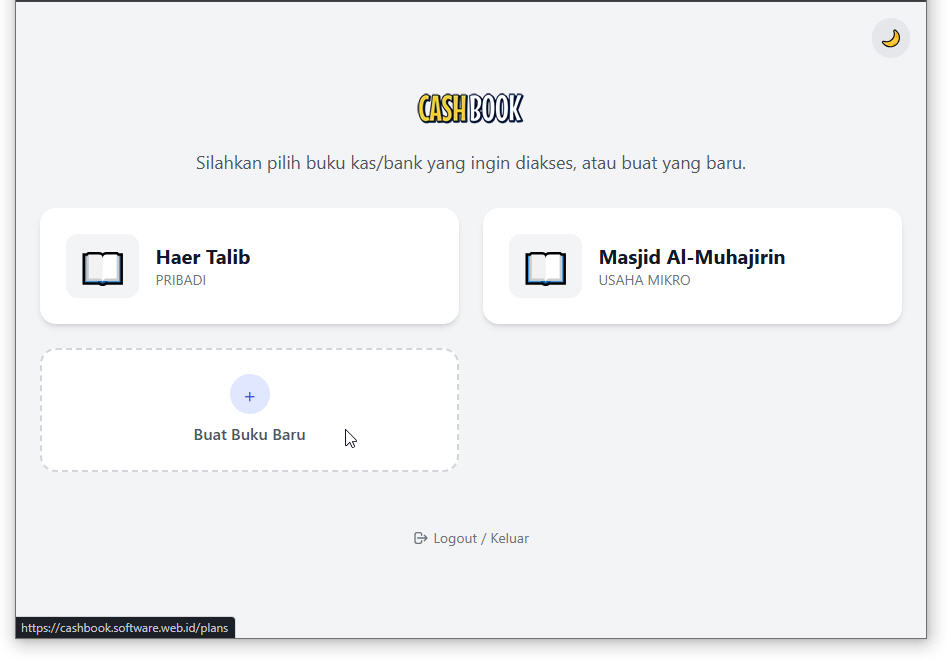
- Setelah Login, akan muncul pilihan buku kas/bank, baik buku yang dibuat sendiri maupun buku yang di-share orang lain.
- Klik buku yang ingin dibuka.
- Jika belum ada buku, Anda bisa membuat buku baru untuk Anda sendiri atau untuk dibagi dengan orang lain.
Membuat Buku Baru
- Klik “Buat Buku Baru”.
- Pilih “Plan” yang ingin Anda gunakan.
Note: Plan bisa di-upgrade kemudian.
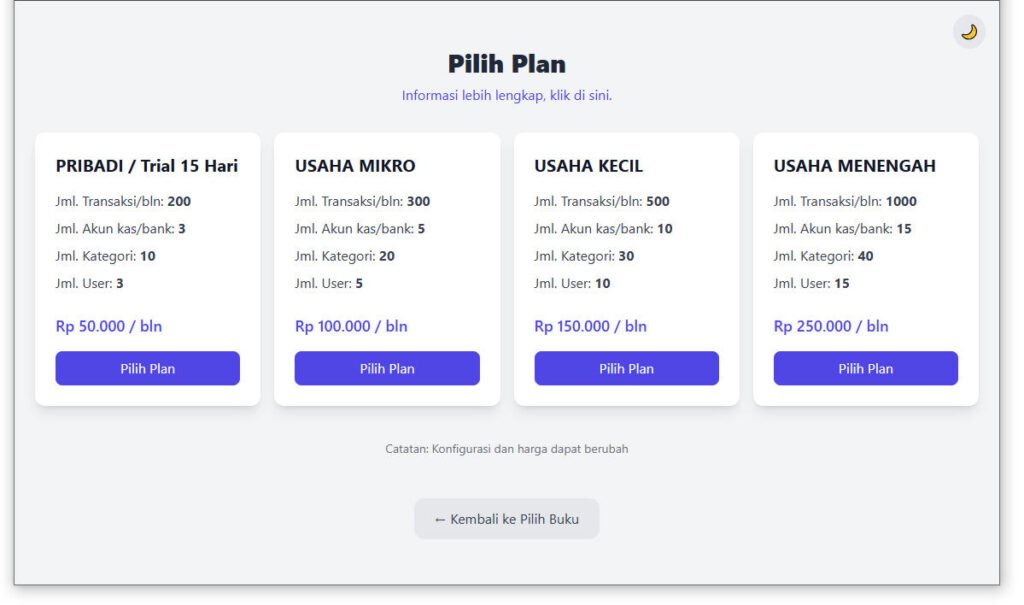
- Jika Anda ingin mencoba (trial) terlebih dahulu, pilih plan “PRIBADI”.
- Jml. Transaksi/bln adalah jumlah maksimum transaksi yang bisa di-input (atau impor) dalam satu bulan (tanggal transaksi bisa berbeda bulan dengan tanggal input/impor), termasuk transaksi yang kemudian dihapus.
- Jml. Akun kas/bank adalah jumlah maksimum akun kas atau bank yang bisa dikelola.
- Jml. Kategori adalah jumlah maksimum kategori yang dapat digunakan.
- Jml. User adalah jumlah maksimum user yang bisa mengakses buku.
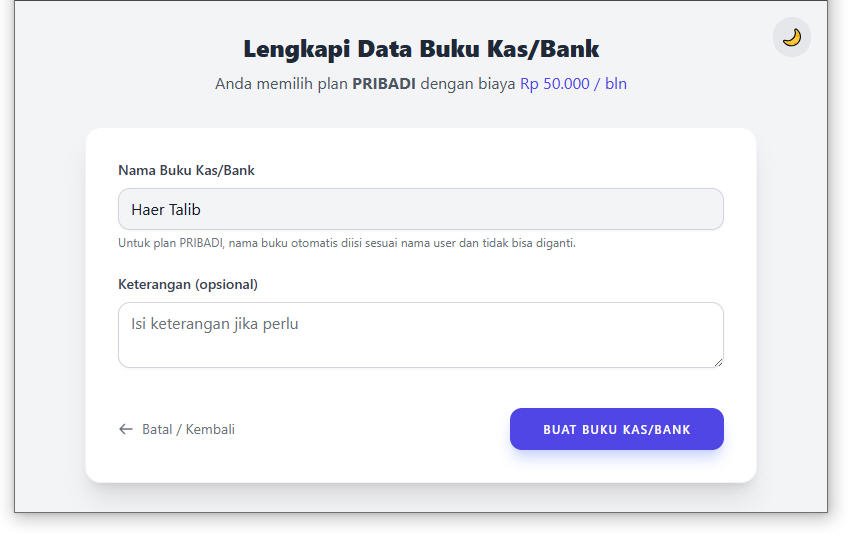
- Untuk plan “PRIBADI” nama buku otomatis diambil dari nama user (tidak bisa diganti), sedangkan untuk plan lainnya bisa menginput nama buku sendiri, misalnya nama perusahaan atau organisasi (jika ternyata nama buku sudah ada, maka akan ditambahkan angka indeks di belakangnya).
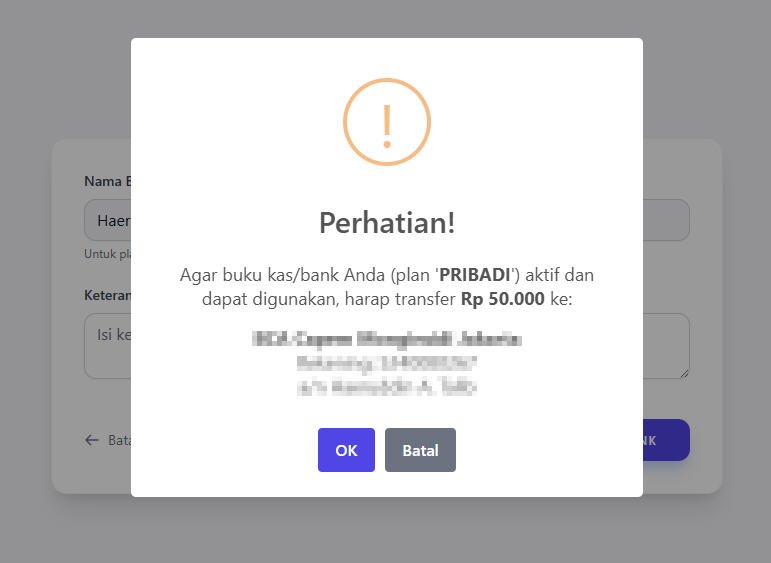
- Jika Anda sudah pasti ingin membuat buku, klik “OK”.
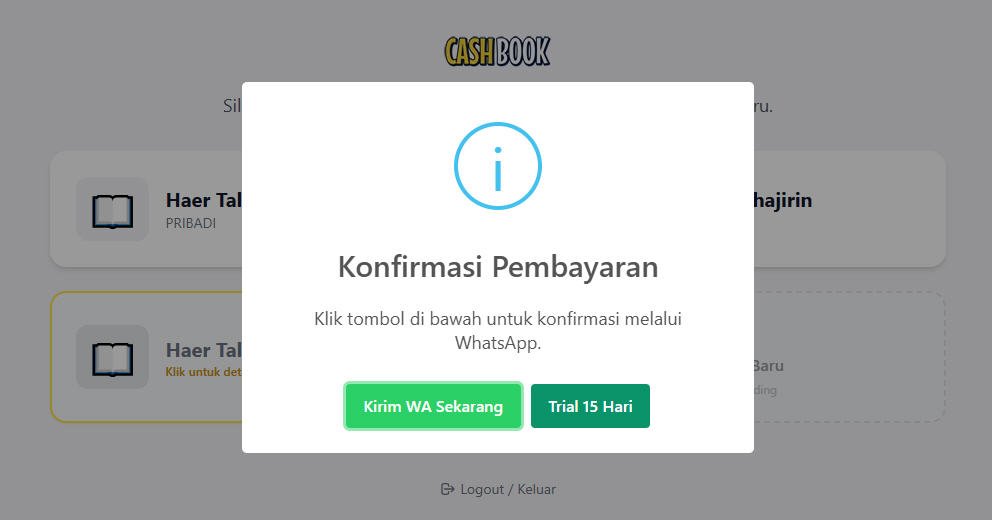
- Klik “Trial 15 Hari” jika Anda ingin mencoba dulu selama 15 hari (buku otomatis akan aktif).
- Jika Anda klik “Kirim WA Sekarang” maka Anda harus mentransfer biaya dan mengirim bukti via WA untuk mengaktifkan buku.
DASHBOARD
Dashboard menampilkan ringkasan informasi saldo awal, penerimaan, pengeluaran, dan saldo akhir.
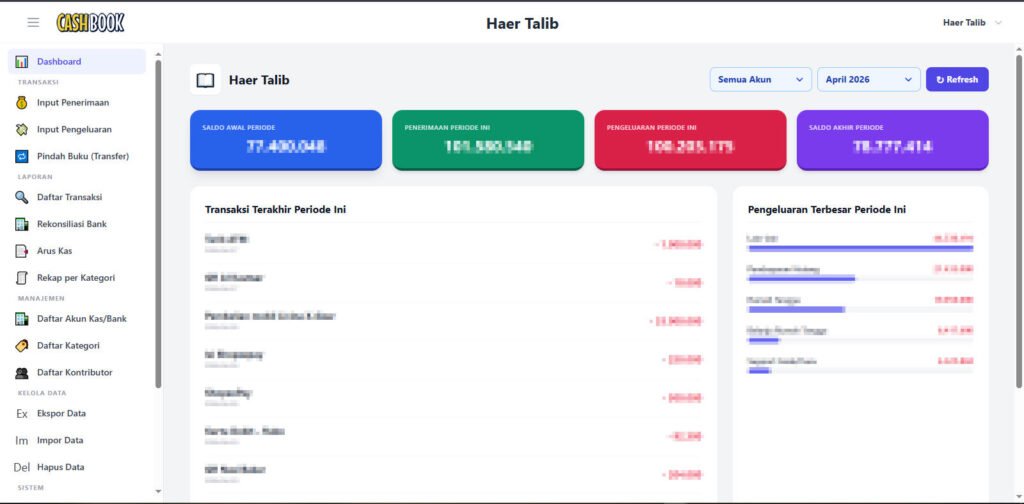
- Klik menu “Dashboard” (atau klik logo CASHBOOK) untuk menampilkan Dashboard.
- Pilih akun atau periode tertentu yang ingin ditampilkan, lalu klik tombol “Refresh”.
INPUT: Menginput Transaksi
- Klik menu “Input Penerimaan” untuk menginput data penerimaan (atau menu input yang sesuai, namun pada form input Anda bisa menentukan jenis input juga).
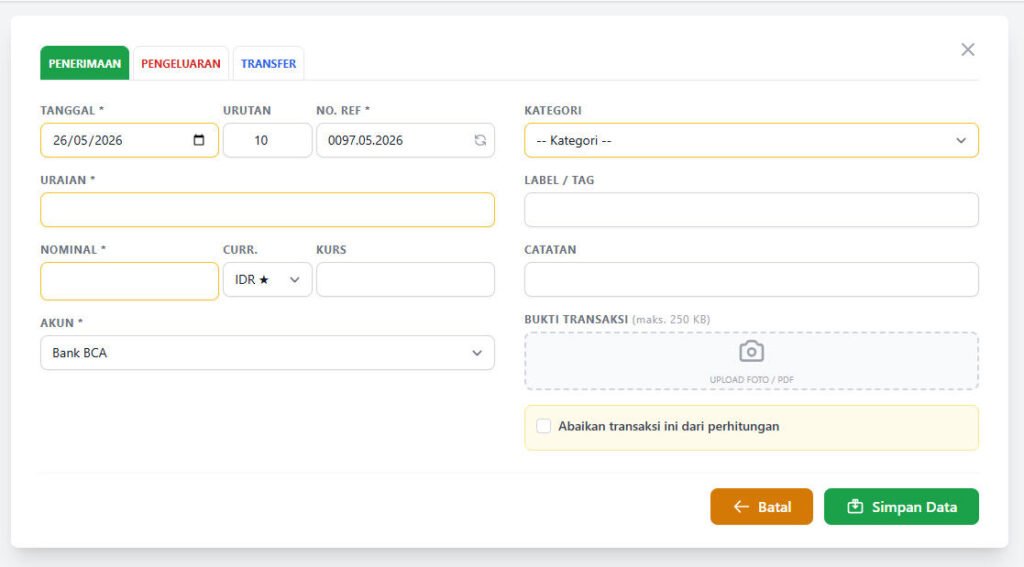
- Penerimaan ditandai dengan tombol warna hijau, pengeluaran warna merah, dan transfer (pindah dana antar akun) warna biru. Atribut visual ini untuk menghindari salah jenis transaksi, misalnya ketika selesai mengisi data, warna tombol “Simpan Data” otomatis akan mengingatkan user tentang jenis transaksinya. Kalau salah, user tinggal klik jenis transaksi di bagian atas.
- Field isian yang bersifat mandatory ditandai dengan asterik (*), namun umumnya user hanya perlu mengisi data yang diberi bingkai kuning.
- Tanggal bisa diketik atau dipilih. Format tanggal defaultnya adalah “dd/mm/yyyy”, namun utk memastikan sebaiknya menggunakan Date Picker. Tanggal default adalah hari ini, namun setelah menyimpan data, form akan dikosongkan tetapi tanggal dipertahankan untuk input berikutnya.
- Urutan otomatis akan diisi oleh sistem, namun user bisa menentukan sendiri. Fungsi urutan ini untuk menentukan letak baris data dalam daftar transaksi dan laporan. Umumnya field Urutan diedit kemudian (jika perlu). Sistem menentukan nomor urutan berdasarkan tanggal. Jika tanggal berubah, maka nomor urutan akan diupdate kembali.
- No. Ref. otomatis dibuat oleh sistem, namun user bisa mengisi sendiri jika diperlukan. Format No.Ref. adalah yyyy.mm.nnnn di mana yyyy = angka tahun, mm = angka bulan, dan nnnn adalah 4 digit urutan transaksi dalam bulan tersebut (berdasarkan tanggal). Jika tanggal berubah, maka No.Ref. akan diupdate (klik tombol “🔄” untuk me-refresh No.Ref. secara manual).
- Uraian adalah keterangan tentang transaksi (maks. 255 karakter).
- Nominal adalah nilai transaksi, tidak boleh kosong, namun bisa diisi 0 atau angka minus.
- CURR adalah mata uang, yang ditandai bintang adalah base currency. Jika mata uang yg dipilih bukan base currency, maka field KURS perlu diisi. Nilai transaksi menjadi = Nominal * Kurs
- Akun adalah akun yang digunakan pada transaksi. Daftar akun dapat dikelola melalui menu “Daftar Akun Kas/Bank”.
- Kategori adalah kategori transaksi. Kategori bersifat opsional (bisa diisi/edit kemudian), tetapi sangat penting untuk pengelompokan.
- Label/Tag digunakan untuk pengelompokan atau pencarian, dan dapat terdiri dari beberapa label/tag yang umumnya dipisahkan dengan koma.
- Catatan adalah informasi lain yang terkait transaksi, atau bisa diisi keyword pencarian, atau keterangan edit data, dsb.
- Bukti Transaksi adalah dokumen berupa PDF atau gambar (jpg, png), misalnya foto kwitansi dll. Ukuran file maks 250 KB (ketentuan penyimpanan attachment dapat dilihat di sini, dan dapat dikenakan biaya).
- Opsi “Abaikan transaksi ini dalam perhitungan” jika dicentang akan mengabaikan transaksi dalam perhitungan (opsi ini hanya muncul jika user adalah owner buku).
- Tombol “Batal” atau “X” digunakan untuk menutup form input (kembali ke Dashboard).
- Tombol “Simpan Data” digunakan untuk menyimpan data dan mengosongkan form untuk input berikutnya. (Jika ada data yang tidak valid, maka penyimpanan data akan gagal).
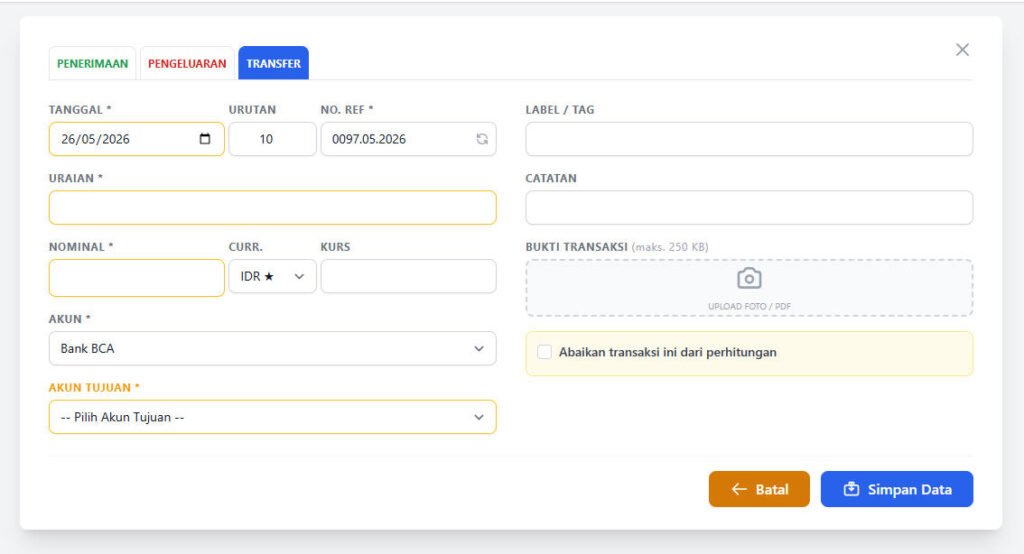
- Pada transaksi “Transfer” Anda harus memilih Akun Tujuan transfer.
Contoh transfer: dari akun “Bank BCA” ke akun “Petty Cash”, atau dari akun “Bank BSI” ke akun “Kas Bendahara”.
LAPORAN: Daftar Transaksi
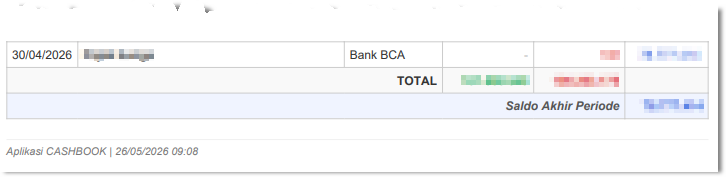
Digunakan untuk menampilkan seluruh transaksi.
Daftar transaksi dapat difilter berdasarkan tanggal, akun, jenis transaksi, apakah mempunyai “media” (file bukti transaksi).
Pencarian dapat meliputi teks dalam Uraian, Label, dan Catatan, serta pencarian khusus berdasarkan nilai transaksi.
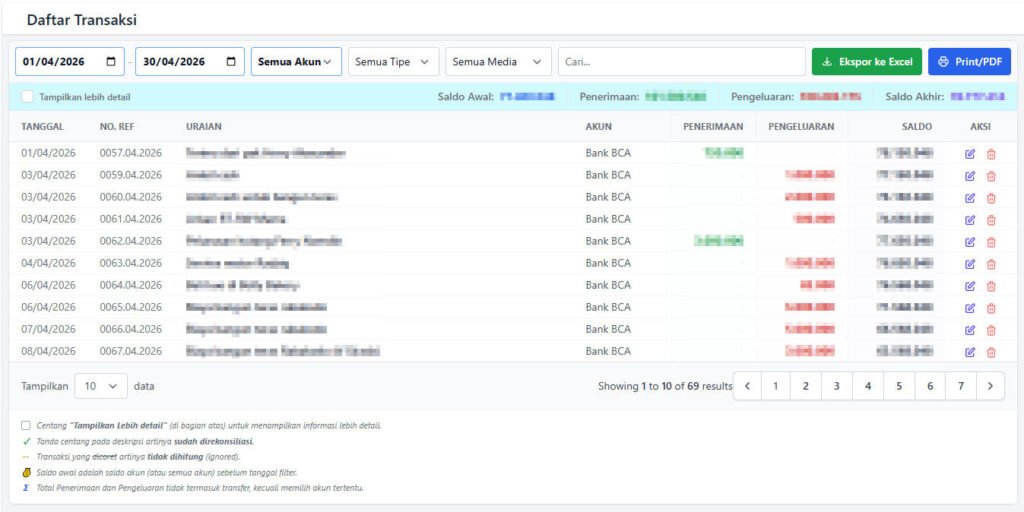
- Tentukan tanggal transaksi yang ingin ditampilkan. Untuk mengosongkan tanggal, klik Date Picker, lalu klik “Clear”.
- Pencarian teks dilakukan pada field Uraian, Label, dan Catatan.
- Jika ingin mencari transaksi berdasarkan nilai Nominal, masukkan pencarian seperti: >=2juta maka aplikasi akan mencari transaksi yang nilai Nominalnya >= 2 juta. Jika ingin membatasi lagi, bisa memasukkan pencarian seperti: >=2juta dan <=5juta, maka aplikasi akan menampilkan transaksi dengan Nominal >= 2 juta tetapi <= 5 juta.
Bilangan yang didukung adalah: ribu, juta, miliar atau milyar, namun Anda bisa juga langsung menggunakan angka seperti: >= 5.000.000 atau >= 5000000.
Operator pembanding yang didukung adalah: >, <, =, >=, dan <=.
NOTE: setelah mengetik pencarian, tekan [Enter] atau klik di luar field.
NOTE: pencarian dengan komparasi mungkin membutuhkan waktu lebih lama dibandingkan pencarian biasa.
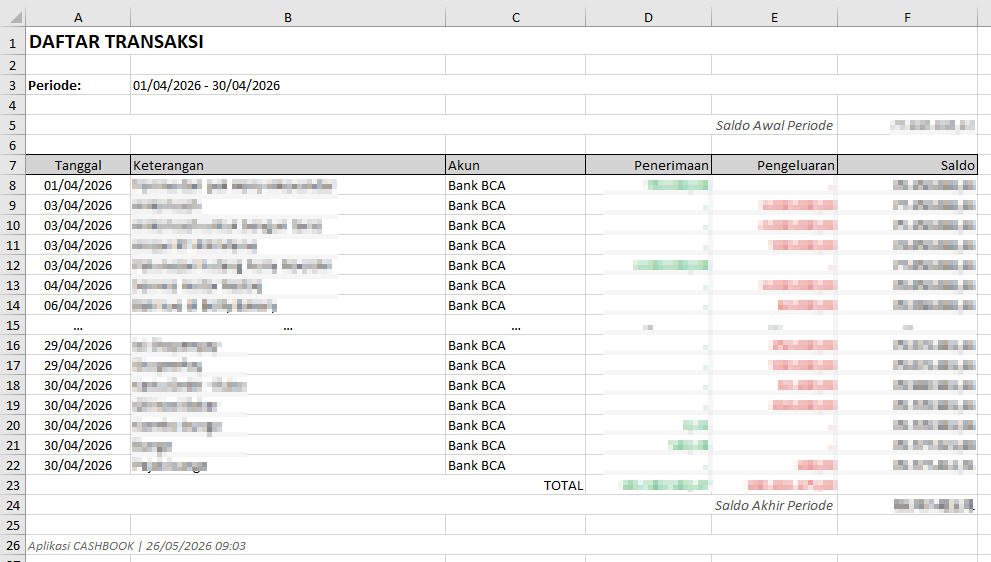
Ekspor Daftar Transaksi ke Excel
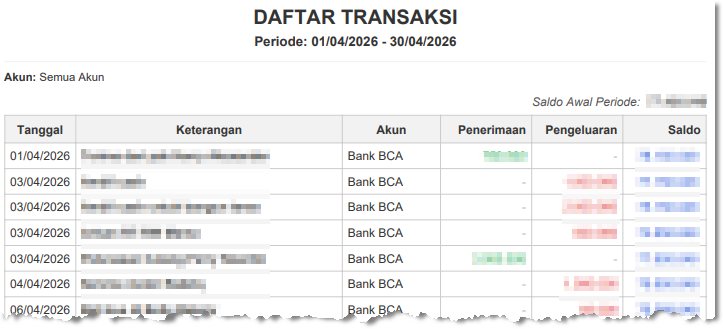
Print Daftar Transaksi / PDF
LAPORAN: Rekonsiliasi Bank
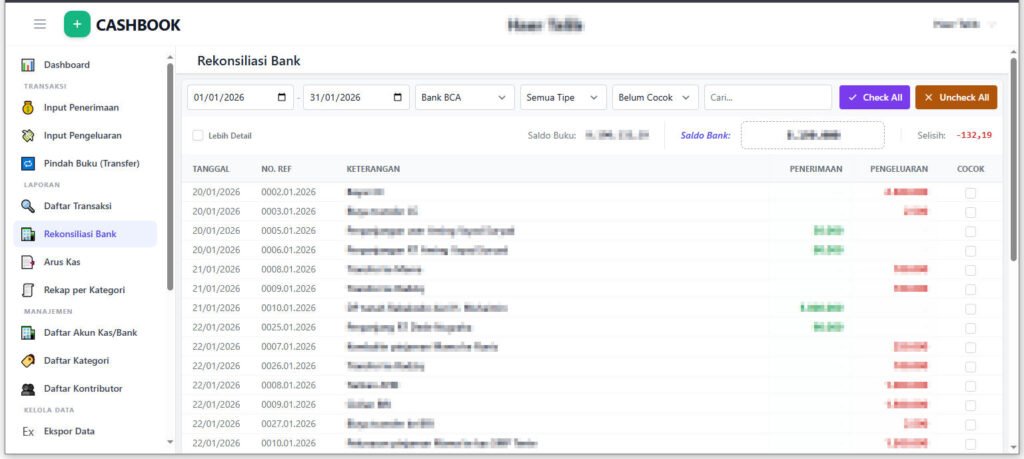
Digunakan untuk membantu menemukan penyebab saldo tidak cocok antara saldo menurut CASHBOOK dan saldo menurut laporan/ rekening bank.
Cara Pemakaian:
- Filter data berdasarkan tanggal yang ingin dicocokkan.
- Tentukan akun yang ingin dicocokkan.
- Pilih jenis transaksi (penerimaan, pengeluaran, atau transfer). Semakin sedikit data hasil filter akan semakin mudah menemukan transaksi yang tidak cocok.
- Pilih “Semua Data” untuk menampilkan semua data transaksi sesuai filter. Anda bisa menampilkan transaksi yang “Belum Cocok” saja atau menampilkan transaksi yang sudah direkonsiliasi (dicocokkan, diedit supaya cocok).
- Untuk memudahkan pencocokan, Anda bisa menandai semua transaksi sebagai cocok terlebih dahulu (klik tombol “Check All”), lalu menghilangkan tanda cocok pada transaksi yang tidak cocok.
- Perbedaan saldo menurut catatan CASHBOOK dengan rekening koran bank antara lain:
- Ada transaksi yang belum diinput ke CASHBOOK.
- Ada nilai transaksi yang salah input.
- Perbedaan karena nilai desimal.
- Jika menemukan penyebab ketidakcocokan, lakukan edit data transaksi (jika salah), atau input transaksi yang belum diinput, atau tambahkan input baru untuk menyesuaikan saldo (misalnya karena perbedaan nilai desimal).
Edit data, input data atau penyesuaian dilakukan di menu Input Data.
LAPORAN: Arus Kas
Digunakan untuk melihat atau mencetak Laporan Arus Kas (Cash Flow Report).
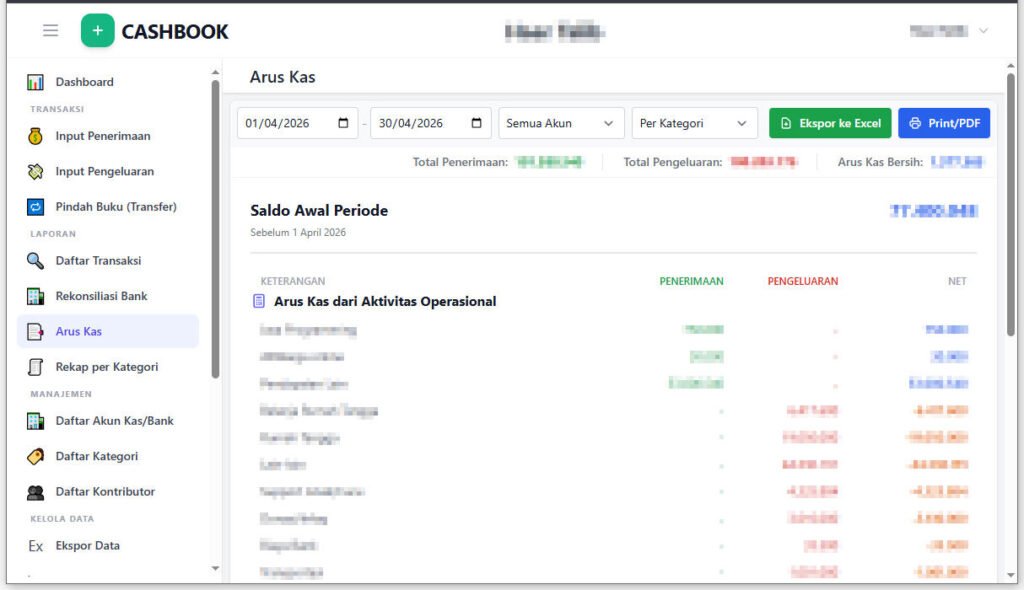
Laporan ini menampilkan summary transaksi berdasarkan kategori yang memperlihatkan flow mulai dari Saldo Awal + Penerimaan – Pengeluaran hingga Saldo Akhir.
Untuk membuat custom report, Anda bisa mengekspor laporan ini ke Excel, atau mengekspor data transaksi ke Excel.
LAPORAN: Rekap per Kategori
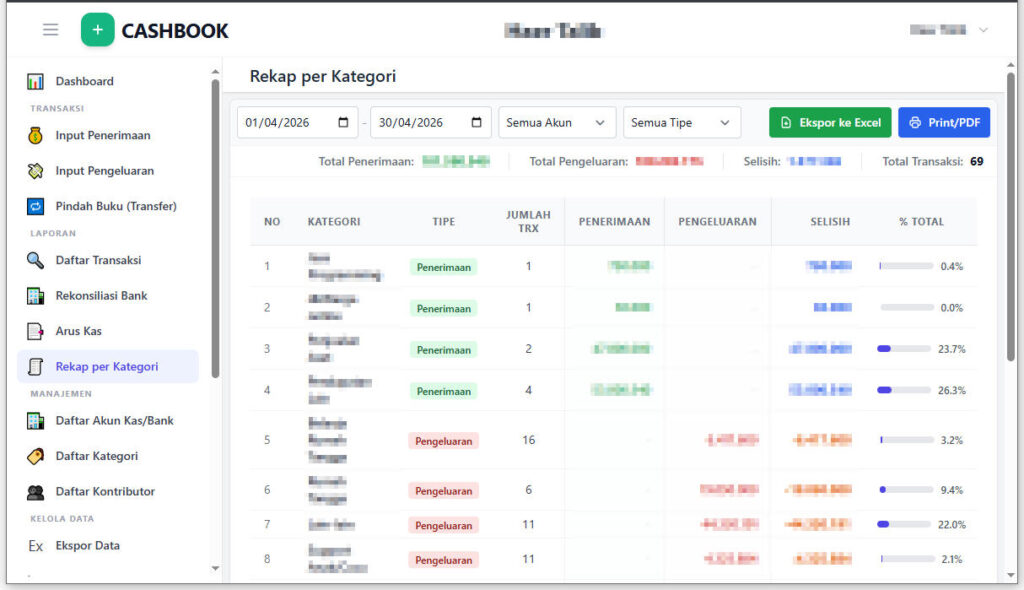
Rekap per Kategori menampilkan rekapitulasi transaksi per kategori.
SETTING: Daftar Akun
Digunakan untuk mendaftar akun kas atau bank yang ingin dikelola.
Akun bank adalah akun atau rekening bank, sedangkan akun kas misalnya “Petty Cash” atau “Kas Kecil”. Di organisasi mungkin namanya “Kas Bendahara” atau “Kas di Tangan”, dsb.
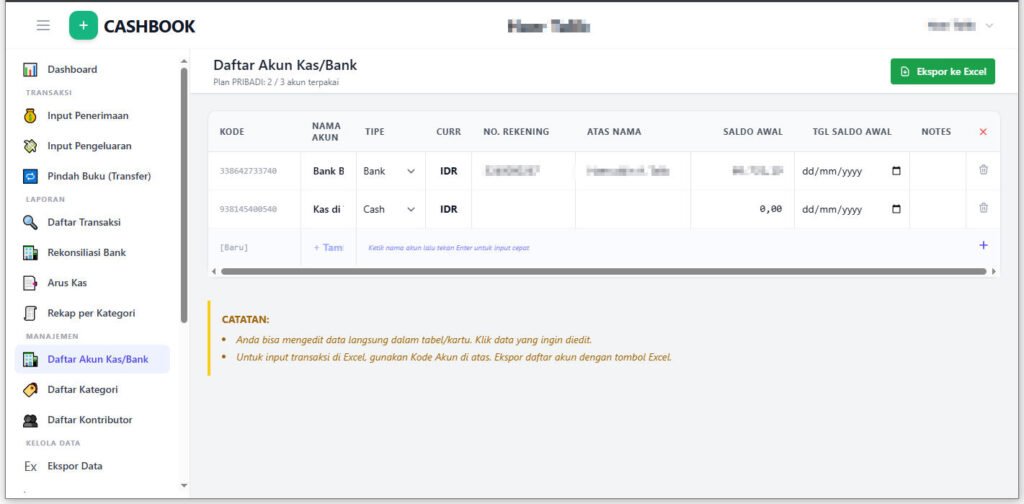
Cara Pemakaian:
- Langsung ketik di dalam tabel.
- Saldo Awal adalah saldo sebelum tanggal transaksi pertama yang ingin dimasukkan ke CASHBOOK, bisa saja saldo di awal tahun (jika ingin menginput semua transaksi sejak awal tahun).
- Tanggal Saldo Awal digunakan sebagai cut off date, di mana transaksi yang dihitung dalam perhitungan saldo adalah yang bertanggal > tanggal saldo awal (jadi transaksi yang diinput sebelum tanggal saldo awal akan diabaikan dalam perhitungan saldo).
- Pemakaian tanggal saldo awal ini untuk fleksibilitas, di mana mungkin catatan saldo tidak sama dengan saldo pada laporan yang pernah dibuat, namun sayang jika data yang sudah dimasukkan harus dihapus kembali. Jadi, daripada saldo tidak cocok terus, maka masukkan saja saldo yang cocok pada tanggal tertentu, maka aplikasi akan menghitung saldo berjalan mulai dari tanggal saldo tersebut.
- Jika tanggal saldo tidak diisi (kosong) maka dianggap saldo awal tersebut adalah saldo sebelum tanggal transaksi paling awal yang diinput.
- PENTING: Jika Anda ingin menginput data transaksi di Excel untuk diimpor ke aplikasi, Anda harus menggunakan Kode akun dalam daftar ini agar dapat dikenal oleh aplikasi.
SETTING: Daftar Kategori
Kategori bersifat opsional (bisa tidak diinput pada data transaksi), namun sangat penting untuk pengelompokan transaksi, terutama untuk membuat Laporan Arus Kas dan Rekap per Kategori.
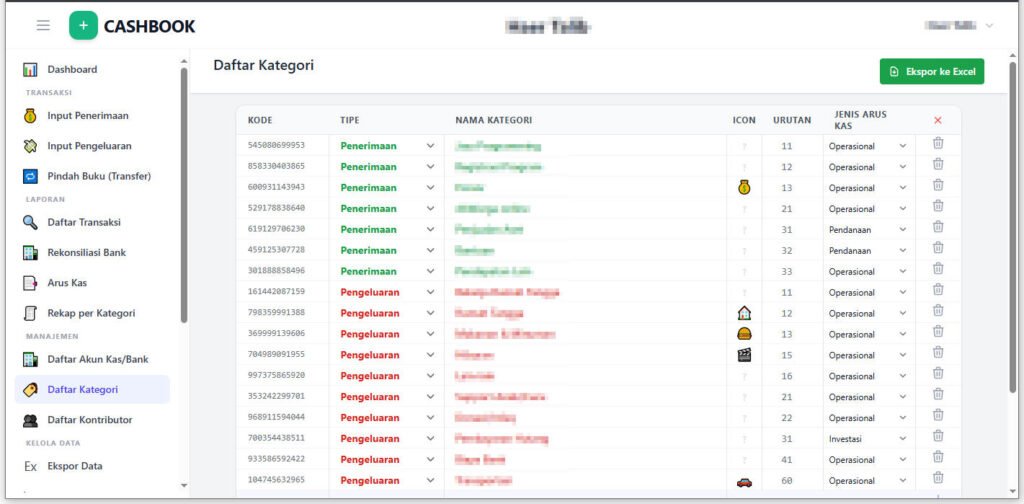
Cara Pemakaian:
- Input/Edit langsung dalam tabel.
- Pilih TIPE yang sesuai.
- ICON bersifat opsional (bisa pilih yang tersedia, atau diganti kapan saja).
- URUTAN penting untuk mengatur urutan dalam list pilihan.
- JENIS ARUS KAS adalah pengelompokan untuk Laporan Arus Kas.
- Jika ingin mengimpor data transaksi dari Excel, Anda harus menggunakan KODE kategori dalam daftar ini (Anda bisa mengekspor daftar kategori ini ke Excel jika ingin membuat lookup), atau kolom kategori dalam file Excel dikosongkan dulu, baru Anda mengedit data untuk menentukan kategorinya dalam aplikasi CASHBOOK (tetapi ini repot karena harus mengedit satu per satu, jadi lebih baik mengisi kode kategori pada file Excel).
SETTING: Daftar Kontributor
Digunakan untuk mendaftar user lain yang diberi hak mengakses data buku kas/bank Anda.
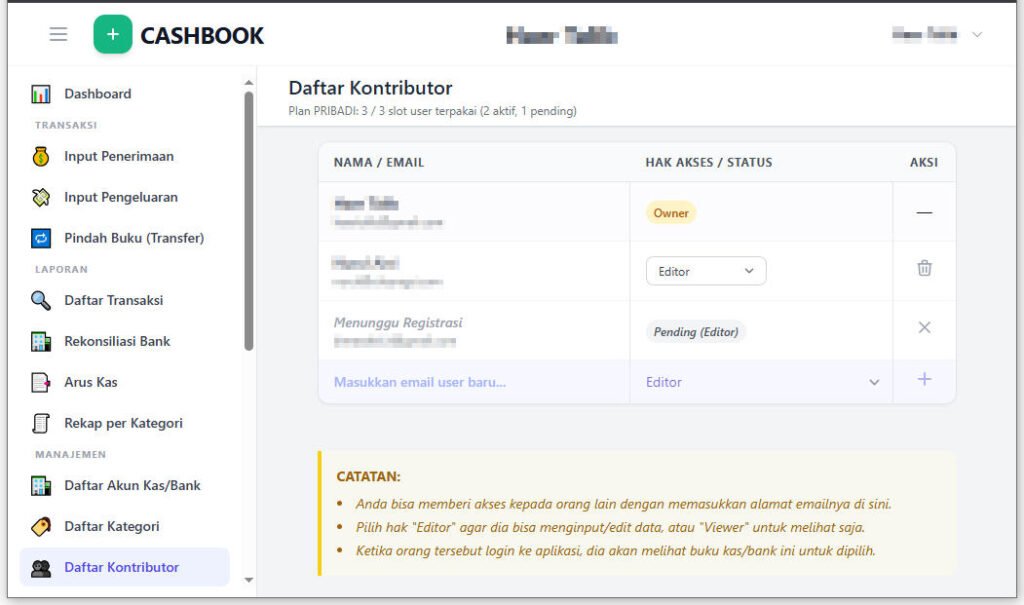
Cara Pemakaian:
- Pilih dulu hak akses yang ingin diberikan, baru isi alamat email user yang ingin diberi hak.
- Alamat email yang valid hanya email Google (Gmail) atau email kantor/organisasi yang menggunakan workspace Google (karena login pada aplikasi CASHBOOK hanya bisa menggunakan sistem Google Auth).
- Ketika user yang diundang tersebut login ke CASHBOOK, maka dia otomatis bisa melihat buku kas/bank Anda di halaman Pilih-Buku.
- Owner memiliki semua hak (termasuk menu Daftar Kategori), Editor bisa menambah/ mengedit/ menghapus data, sedangkan Viewer bisa melihat data tetapi tidak bisa menambah/ mengedit/ dan menghapus.
FASILITAS: Ekspor Data ke Excel
Digunakan untuk mengekspor data transaksi ke file Excel (download data).
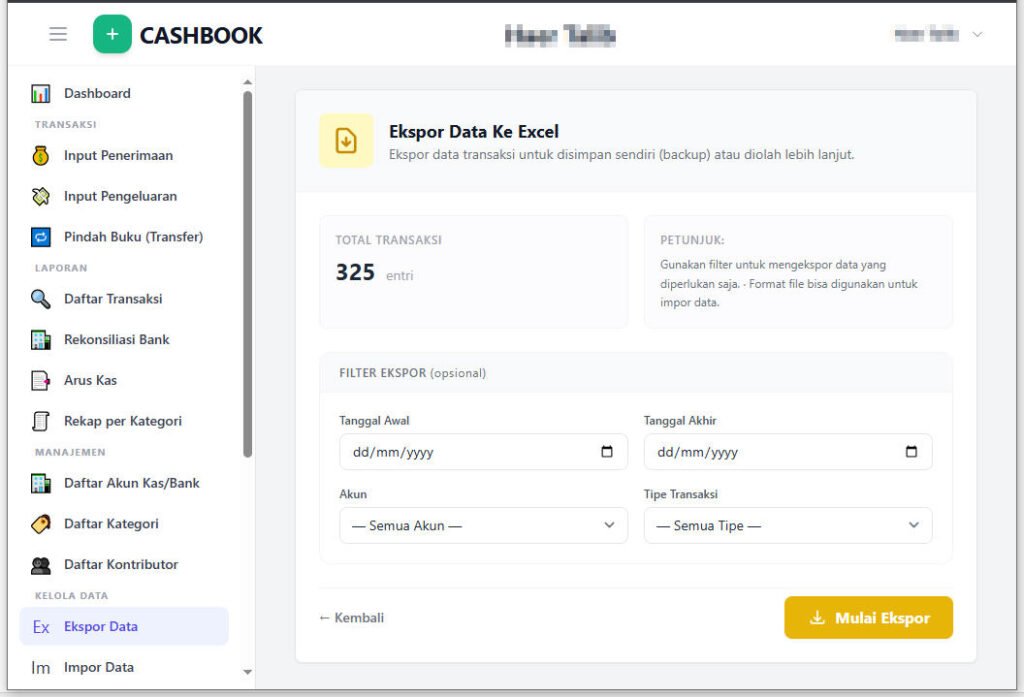
Cara Pemakaian:
- Filter data yang ingin diekspor. Jika tidak difilter, maka semua data transaksi dalam buku kas/bank akan diekspor.
- Klik tombol “Mulai Ekspor”, lalu tentukan nama dan lokasi penyimpanan file hasil ekspor.
FASILITAS: Impor Data dari Excel
Digunakan untuk mengimpor data transaksi yang sudah ada di Excel agar tidak perlu menginput satu per satu.
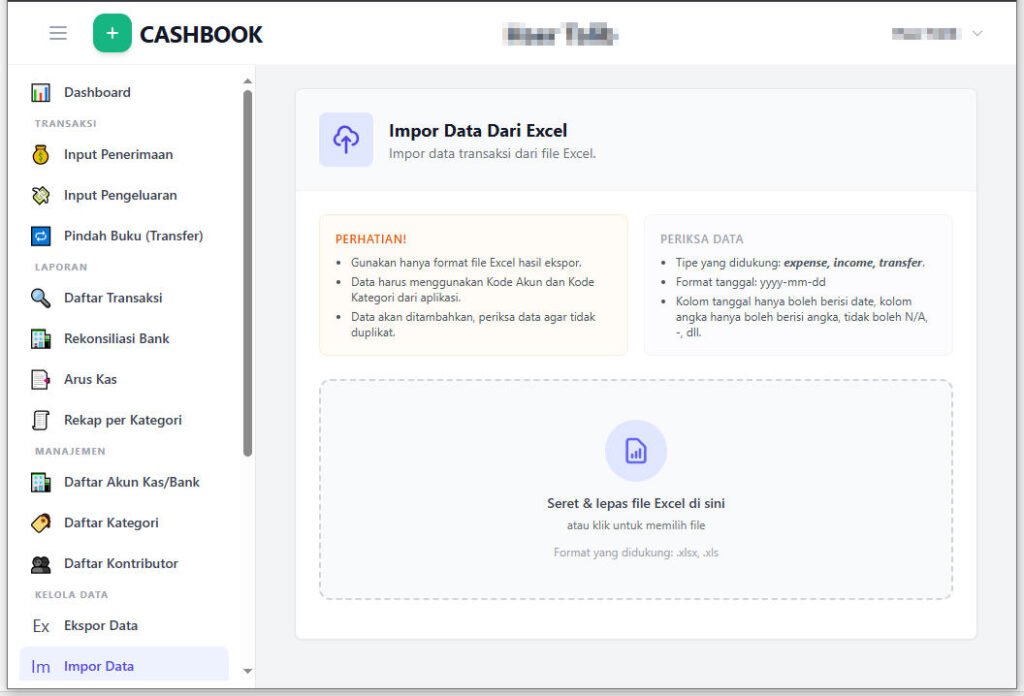
Cara Pemakaian:
- Lakukan ekspor data untuk mendapatkan format file Excel yang didukung.
- Isi data yang ingin diimpor dalam file Excel sesuai kolom.
- Kolom type hanya boleh berisi: income, expense, atau transfer.
- Kolom date hanya boleh diisi tanggal dalam format: yyyy-mm-dd
- Kolom order diisi angka urutan data (dalam tanggal yang sama). Data ini opsional. Untuktanggal yang berbeda, boleh menggunakan angka yang sama lagi.
- Kolom account_id dan target_account_id diisi kode akun (dari aplikasi). Kode aku ini sebenarnya teks yang berupa angka.
- Kolom target_account_id hanya diisi jika type = transfer.
- Kolom rate diisi nilai kurs (nilai tukar) jika mata uang bukan base currency.
- Kolom category_id diisi dengan kode kategori dari aplikasi (opsional, boleh tidak diisi, tetapi penting untuk laporan).
- Kolom type, date, account_id, dan description wajib diisi (mandatory).
- Jika data hasil lookup atau rumus, sebaiknya disimpan dalam value.
- Pastikan tidak ada column dan row yang hidden, karena akan tetap terbaca.
- Pastikan teks pada baris pertama (column header) tidak diubah dari aslinya (hasil ekspor).
- Pastikan tidak ada baris kosong di antara data.
FASILITAS: Hapus Data Transaksi
Digunakan untuk menghapus data transaksi secara permanen, misalnya sudah tidak diperlukan lagi atau untuk mengosongkan database.
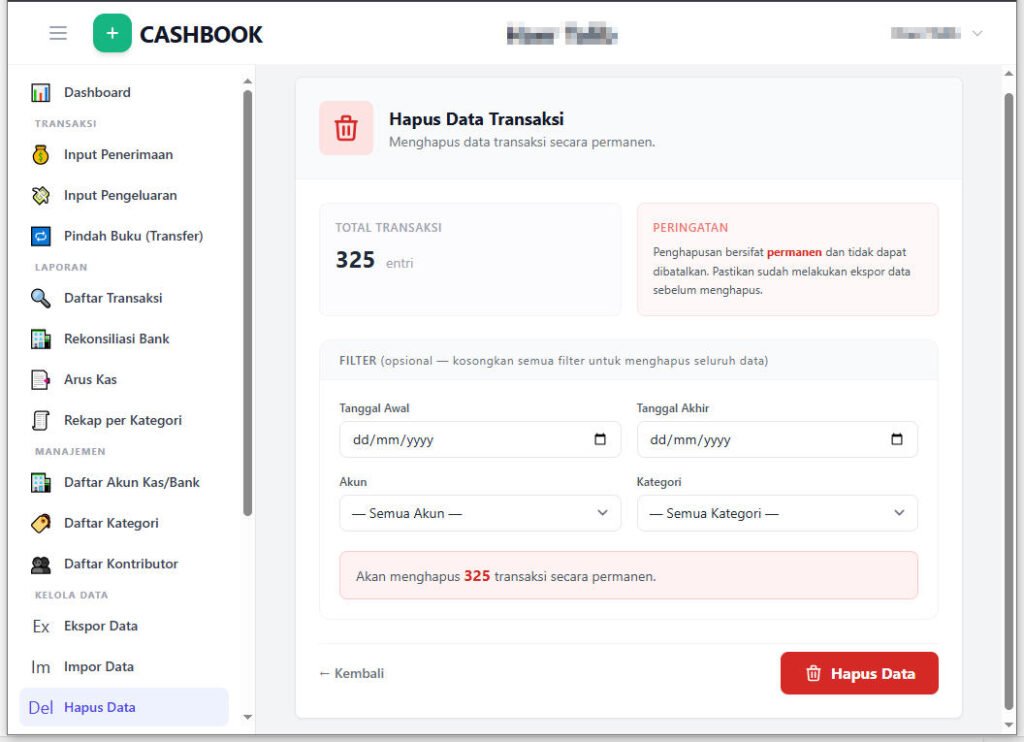
Cara Pemakaian:
- Pastikan Anda sudah mengekspor data (sebagai backup), karena penghapusan data bersifat permanen (tidak bisa dibatalkan atau dipulihkan).
- Gunakan filter untuk menghapus hanya data tertentu.
- Lakukan penghapusan data di menu Daftar Transaksi (jika hanya ingin menghapus data tertentu/spesifik).
Menu “User”
Menu yang digunakan untuk mengatur user profile dan pemakaian aplikasi.
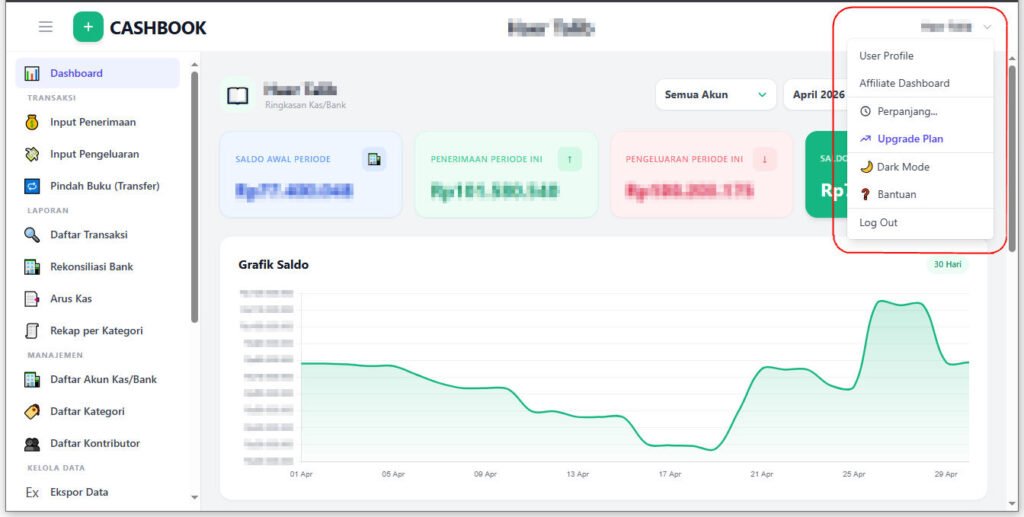
- User Profile: untuk mengupdate profil pemakai.
- Affiliate Dashboard: untuk menampilkan Affiliate Dashboard.
- Perpanjang: untuk memperpanjang masa berlaku langganan.
- Upgrade Plan: untuk meningkatkan plan langganan.
- Dark/Light Mode: untuk mengubah tampilan dalam mode gelap atau terang.
- Bantuan: untuk menampilkan halaman bantuan (Petunjuk Pemakaian) ini.
- Logout: untuk keluar dari aplikasi.