
PERHATIAN: Aplikasi dbWarga ini khusus untuk menyimpan data warga RT/RW secara online (sehingga bisa diakses kapan saja baik melalui komputer maupun HP). Jika Anda tidak berkepentingan dengan tujuan itu, maka Anda tidak akan memahami pemakaian aplikasi ini.
Catatan: jika Anda pengurus RT/RW/Dusun/Desa/Kelurahan namun kurang memahami pemakaian aplikasi ini, harap minta bantuan teman/saudara yang paham pemakaian teknologi informasi/website.
- Sign in (Login)
- Dashboard
- Pendaftaran User
- Pendaftaran RT
- Edit Data RT
- Upload Data Warga
- Mengekspor data dari dbWarga offline
- Mengupload data
- Formulir Data Warga
- File Template Excel
- Mengelola data Rumah
- Mengelola data Keluarga
- Mencetak Data Keluarga
- Mengelola data Warga
- Menampilkan daftar menurut kelompok umur
- Perpanjang akun User
- Perpanjang data RT
Sign In (Login)
Buka aplikasi dbWarga online (https://dbwarga.software.web.id)
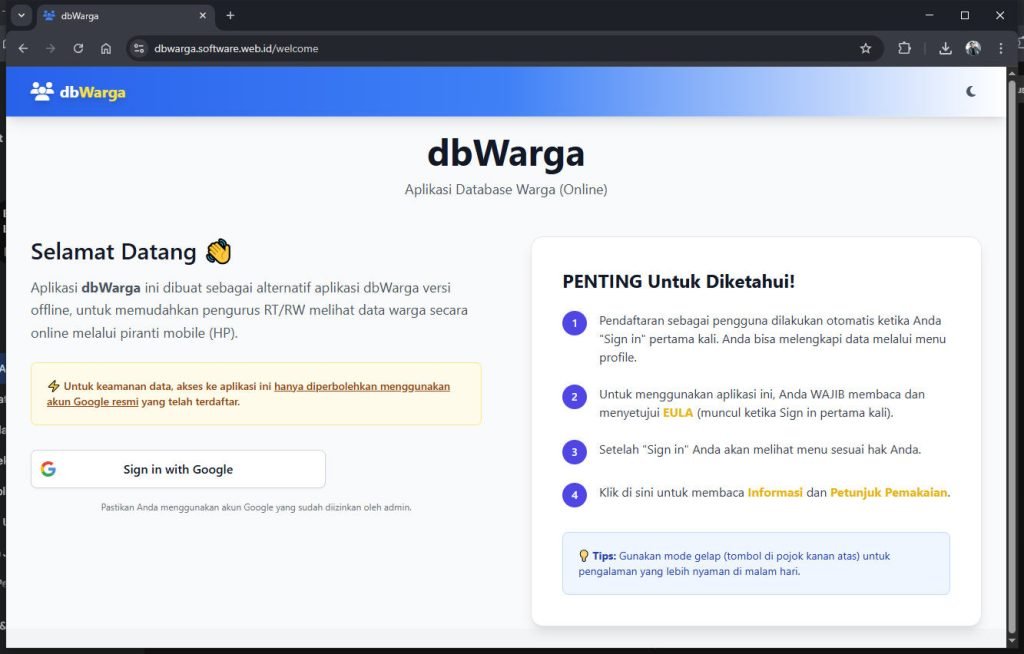
- Klik tombol “Sign in with Google“
- Akan muncul pilihan akun Google yang bisa digunakan untuk sign in. Jika tidak ada, Anda harus memasukkan nama akun (email) dan password.
NOTE: Ketika Sign in pertama kali, sistem akan mendaftarkan anda secara otomatis sebagai pengguna, dan akan muncul End User License Agreement (EULA) yang harus dibaca dan disetujui. Jika ditolak, maka Anda otomatis akan logout.
Bagaimana kalau tidak tahu / tidak punya akun Google?
Anda harus membuatnya terlebih dahulu pada sistem Google.
Bagaimana kalau lupa password?
Anda harus mengikuti prosedur pemulihan password dari Google.
Dashboard
Dashboard selalu ditampilkan setelah user login (setelah user aktif dan terhubung ke data).
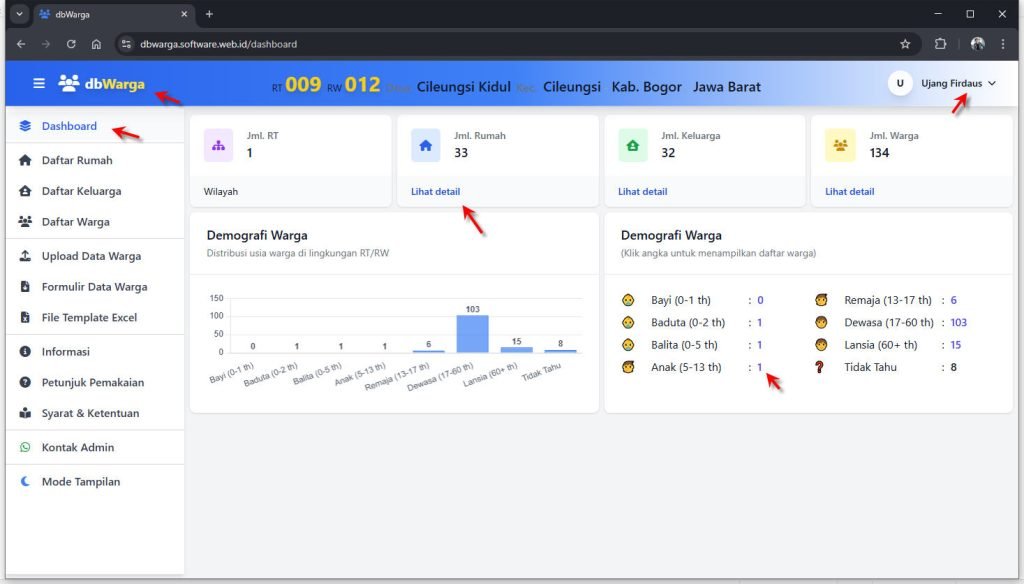
- Untuk menampilkan “Dashboard” bisa klik menu atau logo aplikasi.
- Untuk menampilkan daftar rumah, keluarga, atau warga → klik menu atau “Lihat Detail“.
- Menu user (di sebelah atas-kanan) digunakan untuk mengupdate profil user, Logout, dan perpanjangan akun / data RT.
- Untuk user dengan peran RW ke atas → bisa klik “Wilayah” atau menu user untuk mengatur filter wilayah yang ingin dilihat.
- Klik angka pada Demografi Warga untuk menampilkan daftar warga yang sesuai (daftar bisa diekspor ke Excel).
Pendaftaran User
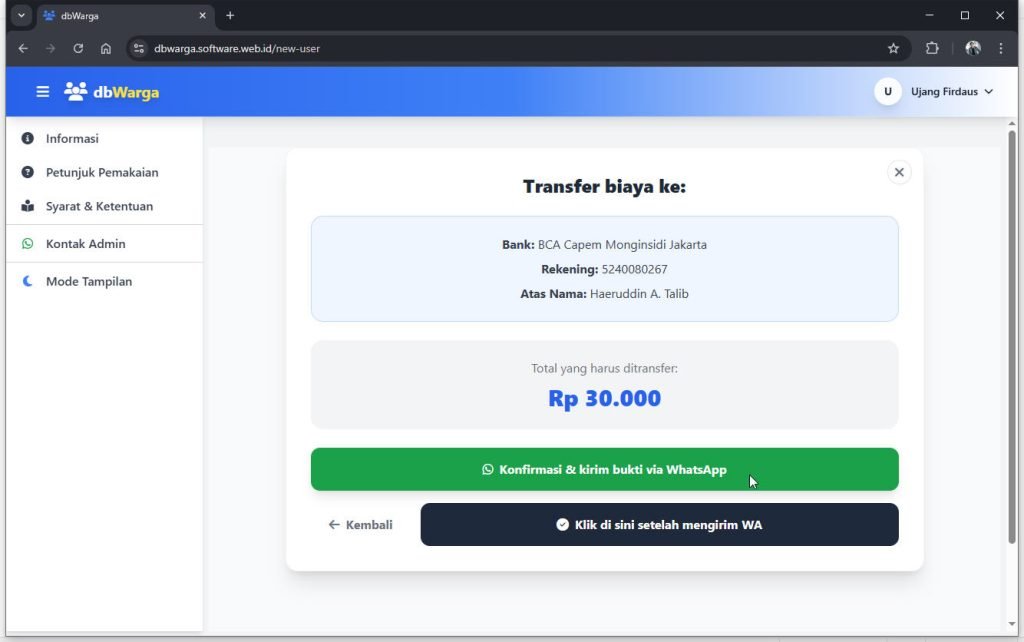
Setelah Anda berhasil login (sign in), aplikasi otomatis akan menampilkan wizard yang akan membantu Anda melakukan pendaftaran.
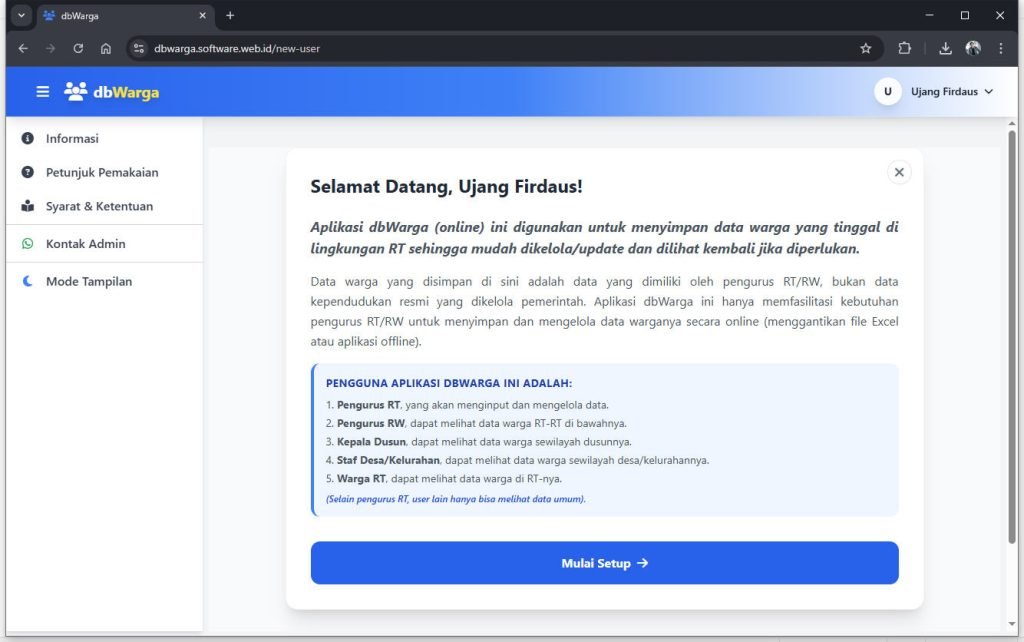
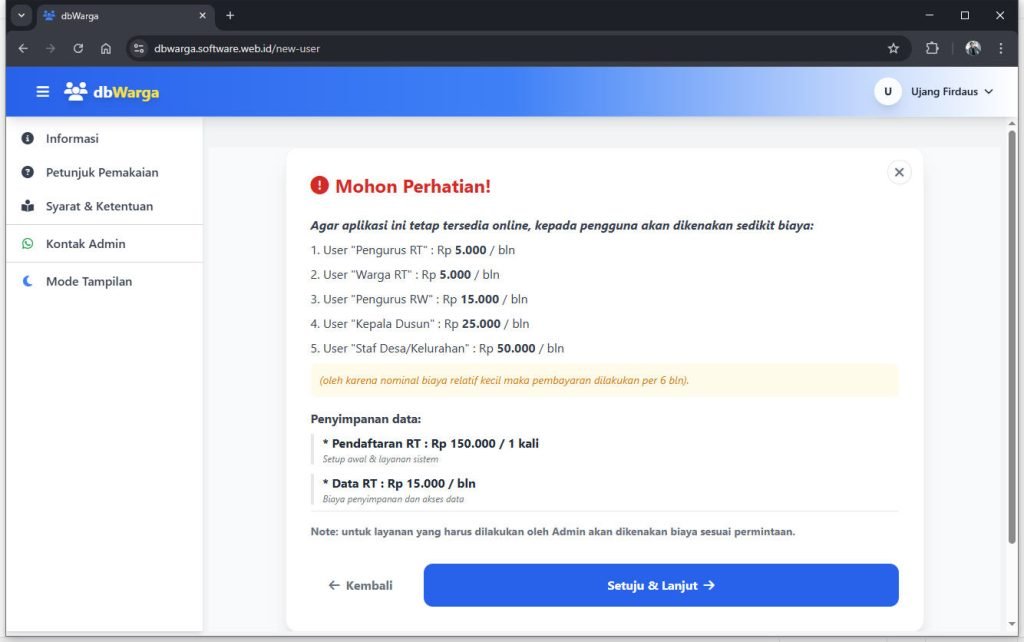
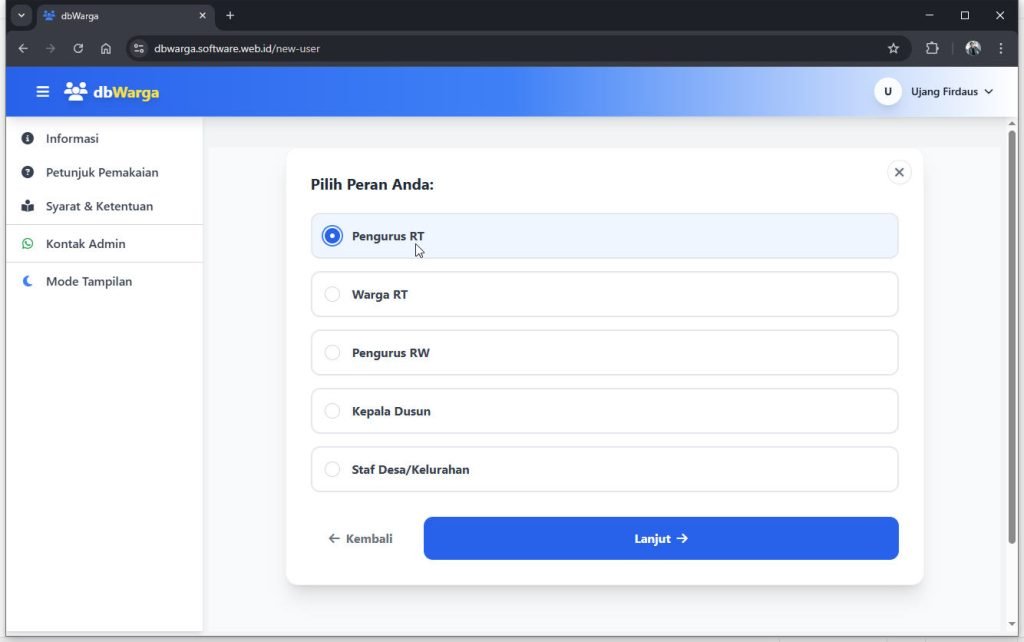
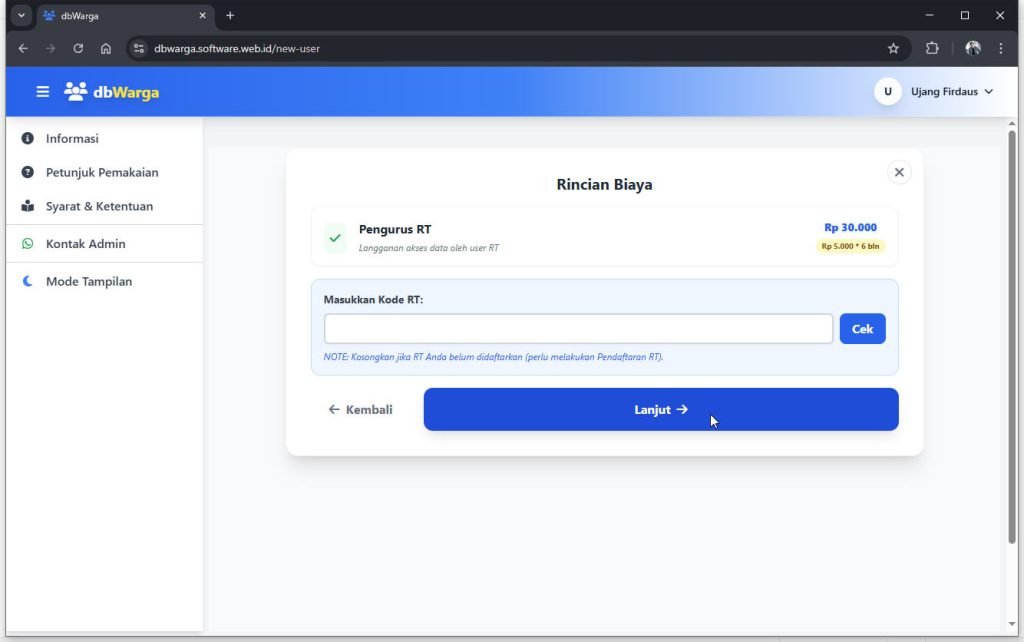
- Pada Step-4, jika RT Anda belum didaftarkan pada aplikasi ini, biarkan Kode RT kosong (Anda bisa mendaftarkan RT Anda pada tahap berikutnya). Namun jika pengurus lain sudah mendaftarkannya, masukkan Kode RT agar Anda terhubung dengan data RT tersebut (Anda tidak perlu mendaftarkan RT lagi).
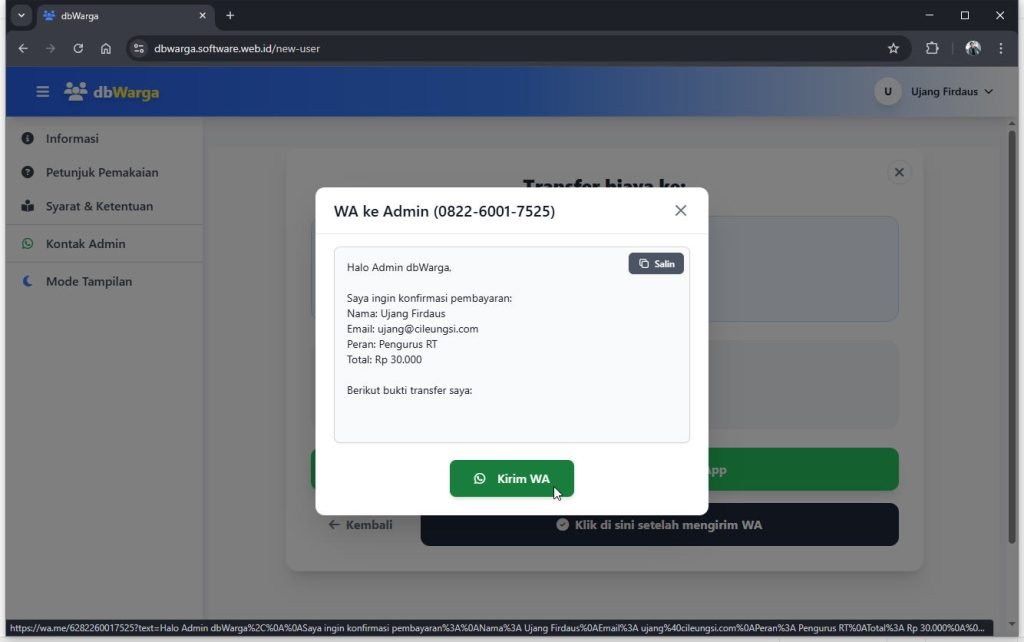
- Pada Step-5, lakukan transfer biaya, lalu klik tombol “Konfirmasi & kirim bukti via WhatsApp“. Anda kemudian dapat mengirim pesan WhatsApp ke Admin serta bukti transfer. Tanpa pesan WA ini Admin tidak bisa memproses pendaftaran Anda.
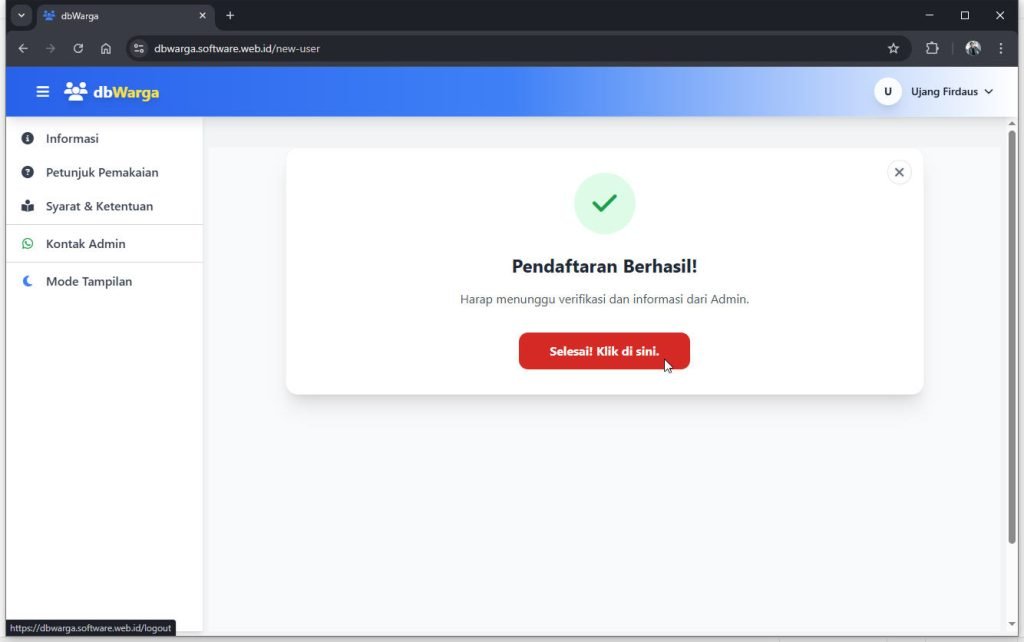
Selanjutnya, klik tombol “Klik di sini setelah mengirim WA” untuk menyelesaikan pendaftaran Anda (menyimpan data pendaftaran). - Pada tahap selanjutnya, muncul pesan “Pendaftaran Berhasil!” Klik tombol “Selesai! Klik di sini.” dan Anda otomatis akan logout (menunggu konfirmasi dari Admin). Mohon bersabar karena Admin akan melakukan verifikasi data dan pembayaran Anda terlebih dahulu untuk menyetujui pendaftaran Anda (proses semi otomatis).
Pendaftaran RT
Setelah mendapat notifikasi dari Admin (melalui WhatsApp) bahwa pendaftaran Anda telah disetujui, lakukan login ke aplikasi (buka dbwarga.software.web.id).
Jika Anda pengurus RT (peran: RT) dan belum mendaftarkan RT Anda, aplikasi akan menampilkan pesan sbb:
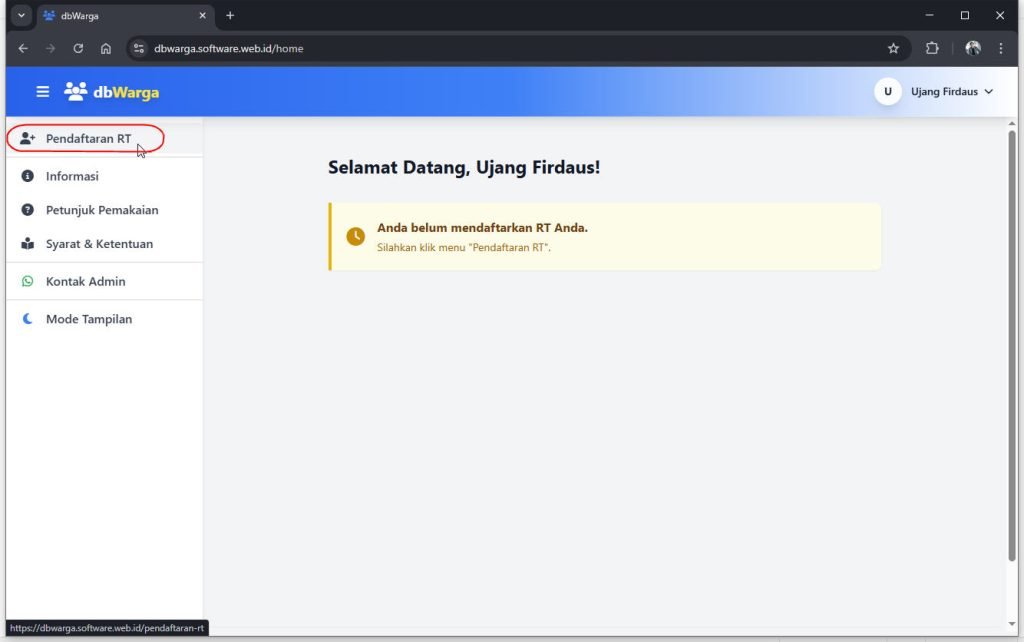
👉 Klik menu “Pendaftaran RT“, muncul tampilan sbb:
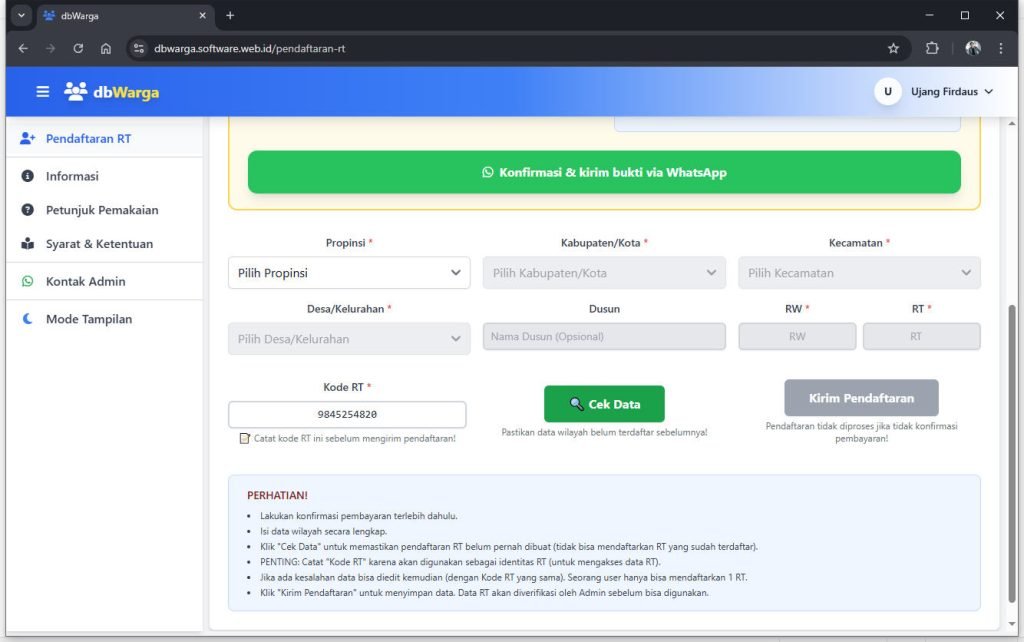
- Lakukan transfer biaya “Pendaftaran RT” (sebesar Rp 150.000 sekali bayar) + Biaya bulanan Rp 15.000 / bulan (dibayar sekaligus untuk 6 bulan). Biaya bulanan Rp 15.000/bln ini untuk biaya penyimpanan data di server.
- Klik tombol “Konfirmasi & kirim bukti via WhatsApp” untuk memberitahu Admin / mengirim bukti transfer.
- Isi data wilayah RT Anda (Propinsi > Kabupaten/Kota > Kecamatan > Desa/Kelurahan).
- Dusun dapat diisi (jika ada) untuk memungkinkan agregasi data sewilayah dusun.
- RW diisi dengan nomor RW (dapat diisi angka tanpa 0 di depan), atau jika di daerah Anda tidak ada RW tetapi (misalnya) disebut “Lingkungan” maka isi dengan nama “lingkungan” (contoh: Lingkungan Gomong).
- RT diisi dengan nomor RT (diisi angka tanpa 0 di depan).
- Klik tombol “Cek Data” untuk memastikan data belum ada / belum didaftarkan.
- Catat Kode RT (penting!) sebagai identitas RT Anda di aplikasi dbWarga.
- Klik tombol “Kirim Pendaftaran” (pastikan Anda sudah mengirim WA dan bukti transfer ke Admin).
Edit Data RT
Selama menunggu proses verifikasi dan persetujuan Admin, Anda masih bisa memperbaiki data RT jika ada yang salah. Caranya: klik menu “Edit Data RT“. (Jika sudah disetujui/aktif, perubahan data hanya bisa dilakukan melalui request ke Admin, dan akan dikenakan biaya).
Note: jika Anda belum mengirim pesan WA / bukti transfer ke Admin, Anda juga bisa melakukannya melalui menu “Edit Data RT”.
Upload Data Warga
Fasilitas “Upload Data Warga” disediakan bagi pengguna aplikasi dbWarga offline agar bisa langsung migrasi. Namun fasilitas ini bisa juga dimanfaatkan oleh pengguna baru, dengan menginput dulu data warga pada file Excel (template) yang disediakan (bisa diunduh melalui menu “File Template Excel“).
Cara mengekspor data dari aplikasi dbWarga offline:
- Buka aplikasi dbWarga offline (ProgramRT).
- PENTING: Perbaiki data Alamat agar singkat (maksimum 20 karakter) dan unik. Kalau 20 karakter pertama sama, maka alamat dianggap sama, dan akan dibuat sebuah alamat rumah saja di dbWarga online.
- Perbaiki No. KK. Jika ada warga yang tidak ada No. KK maka tidak akan bisa masuk.
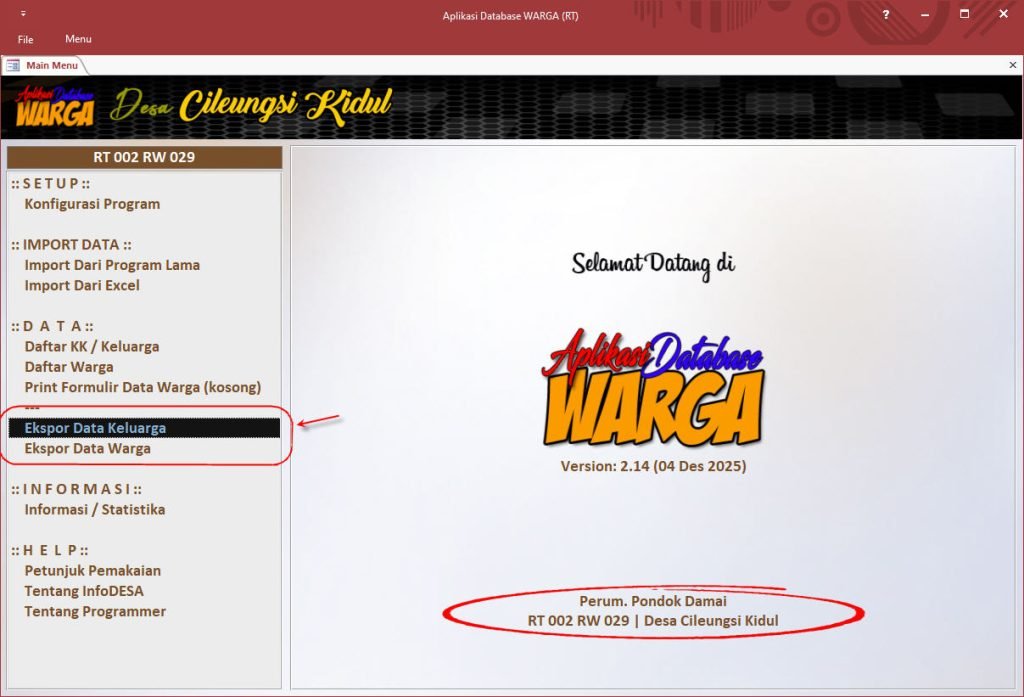
- Jalankan menu “Expor Data Keluarga“, lalu tentukan lokasi penyimpanan file Excel hasil ekspor (default file bernama exp_Keluarga.xls).
- Jalankan menu “Expor Data Warga“, lalu tentukan lokasi penyimpanan file Excel hasil ekspor (default file bernama exp_Warga.xls).
Cara mengupload data ke dbWarga online:
- Buka aplikasi dbWarga online (https://dbwarga.software.web.id)
- Sign-In (Login) dengan akun pengurus RT.
- Klik menu “Upload Data Warga” (lihat gambar di bawah ini).
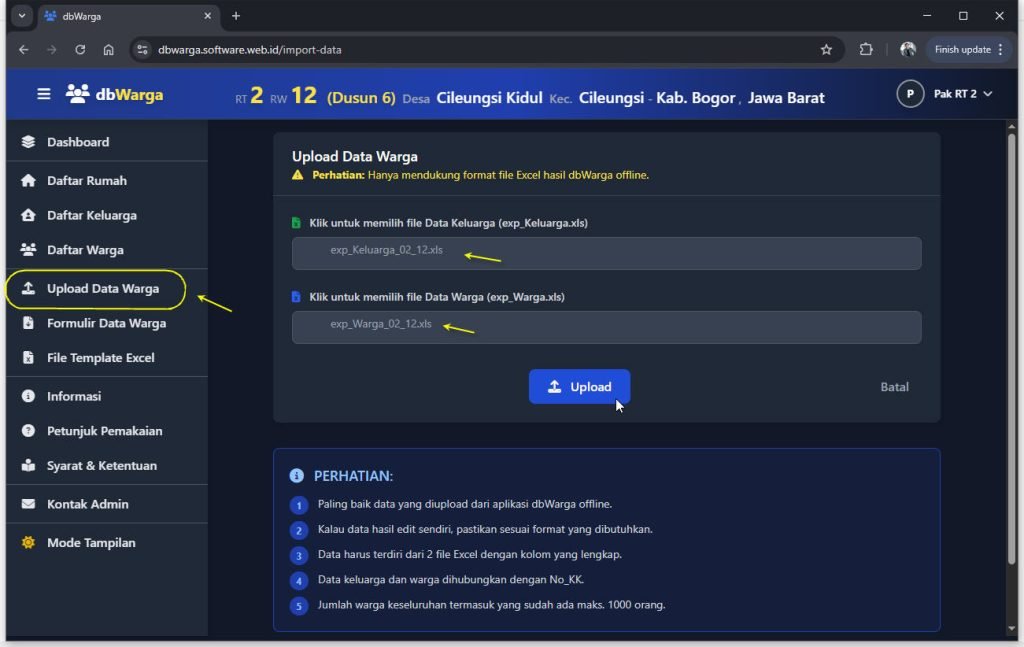
- Klik bidang file “Data Keluarga” lalu tentukan file data keluarga hasil ekspor aplikasi offline.
- Klik bidang file “Data Warga” lalu tentukan file data warga hasil ekspor aplikasi offline.
- Klik tombol “Upload“. Data otomatis akan diinput ke Daftar Rumah, Daftar Keluarga, dan Daftar Warga.
PERHATIAN: Jumlah maksimum data warga per RT = 1.000 orang (termasuk data yang sudah dihapus, pindah, dan meninggal). Hal ini diberlakukan untuk mencegah penyalahgunaan aplikasi untuk mengupload/ menginput data secara besar-besaran untuk membanjiri database.
SARAN: Jika ada data yang salah sebaiknya diperbaiki/ diganti, bukan dihapus, agar quota 1000 record / RT tidak terlampaui. Permintaan hapus data secara fisik ke Admin akan dikenakan charge.
Formulir Data Warga
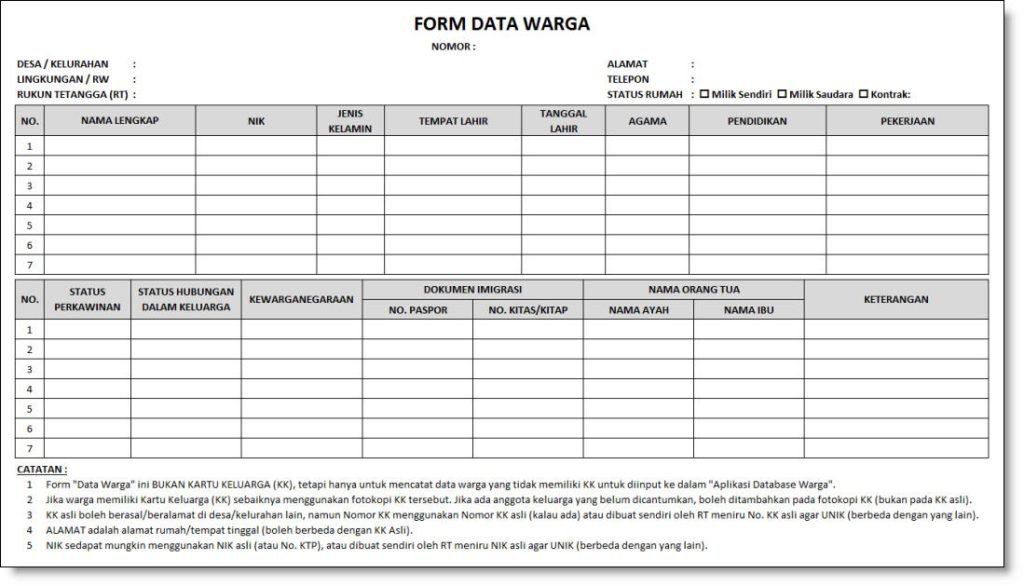
“Formulir Data Warga” adalah file PDF yang digunakan untuk mendata keluarga/ warga sebagai alternatif Kartu Keluarga atau KK (form ini tersedia juga pada aplikasi dbWarga offline). Jika keluarga tidak mempunyai KK atau jumlah anggota keluarga tidak sesuai KK, maka pengurus RT bisa mengisi formulir ini sebagai alternatifnya (PERHATIAN: formulir ini tidak menggantikan Kartu Keluarga resmi yang dikeluarkan oleh pemerintah).
File Template Excel
File Template Excel ini serupa dengan file hasil ekspor dari aplikasi dbWarga offline. Disediakan di sini untuk memfasilitasi pengguna yang tidak menggunakan aplikasi offline, sehingga bisa menginput data ke dalam file Excel (mengkonversi dari file Excel yang dimiliki sendiri) sehingga bisa di-upload ke aplikasi online (agar tidak input lagi satu per satu).
File template terdiri dari 2 file, yaitu exp_Keluarga.xls dan exp_Warga.xls
Keduanya harus diisi dengan kunci penghubung (relasi) pada kolom No_KK.
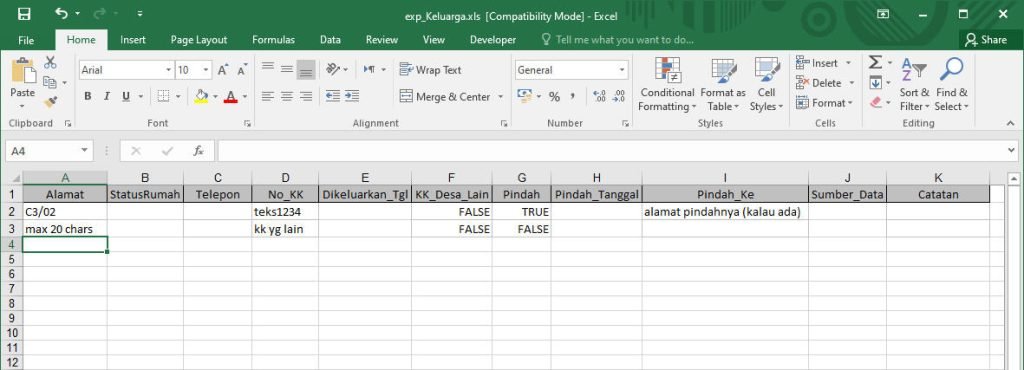
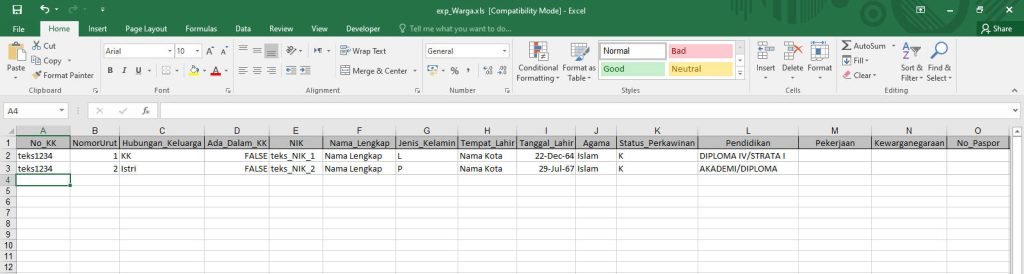
Note: pada file template sudah disediakan contoh data. Pengisian data disesuaikan dengan jenis data yang seharusnya (sesuai judul kolom).
- Kolom Alamat diisi dengan “Kode Rumah”, misalnya (kalau di perumahan) ditulis “C4/01” atau “Cabe Rawit 21” (maks. 20 karakter).
- Status Rumah diisi angka: 11=Milik Sendiri, 21=Milik Saudara, 22=Milik Majikan, 31=Kontrak Tahunan, 32=Kontrak Bulanan, 33=Kontrak Harian.
- Kolom Telepon diisi dengan teks No. Telepon/HP (boleh lebih dari 1 nomor, boleh mengandung spasi atau tanda baca lainnya).
- Kolom No_KK diisi Nomor KK (bisa dikamuflase atau dikarang jika tidak ingin menginput No. KK asli).
- Kolom Dikeluarkan_Tgl diisi tanggal KK (kalau ada).
- Kolom KK_Desa_Lain diisi TRUE jika KK bukan dari desa/ kelurahan setempat, FALSE jika KK sesuai dengan alamat.
- Kolom Pindah diisi TRUE jika keluarga (atau warga) sudah pindah (namun datanya masih ingin dipertahankan), dan FALSE jika keluarga (atau warga) masih ada.
- Kolom Pindah_Tanggal diisi tanggal pindahnya (sebagai informasi, kalau ada).
- Kolom Pindah_Ke diisi alamat pindahnya (sebagai informasi, kalau ada).
- Kolom Sumber_Data diisi angka: 1=kalau data yang diinput berasal dari KK, 2=kalau data dari Form Data Warga, 9=kalau data dari sumber lainnya.
- Kolom NomorUrut diisi angka 1, 2, 3, … sesuai urutan dalam KK atau Form Data Warga (biasanya no. 1 = Kepala Keluarga, 2 = Istri, 3 = Anak, dst.) Setiap keluarga dimulai dari nomor 1 lagi.
- Kolom Hubungan_Keluarga diisi dengan: KK, Istri, Anak, Saudara, Orang Tua, Pembantu, Kost, dll.
- Kolom Ada_Dalam_KK diisi TRUE kalau yang bersangkutan ada dalam Kartu Keluarga, FALSE jika tidak (sebagai informasi, boleh tidak diisi).
- Kolom NIK diisi NIK yang asli atau kamuflase (disamarkan) atau dibuat sendiri (tidak harus sesuai NIK asli, tergantung kebijakan pengurus RT).
- Kolom Jenis_Kelamin diisi dengan: L atau P (tidak menerima selain L atau P).
- Kolom Tempat_Lahir diisi nama kota atau daerah tempat lahir.
- Kolom Tanggal_Lahir diisi tanggal lahir (penting untuk pengelompokan umur). Jika tidak diketahui (hanya ingat tahun) maka tanggal ditulis 31/12/yyyy (yyyy=angka tahun)
- Kolom Agama diisi dengan: Islam, Kristen, Katholik, Hindu, Budha
- Kolom Status_Perkawinan diisi dengan: K=Kawin, TK=Tidak Kawin, BK=Belum Kawin, J1=Janda Cerai Hidup, J2=Janda Cerai Mati, D1=Duda Cerai Hidup, D2=Duda Cerai Mati, KT=KawinTidak Tercatat
- Kolom Pendidikan diisi misalnya: TIDAK/BELUM SEKOLAH, BELUM TAMAT SD/SEDERAJAT, TAMAT SD/SEDERAJAT, SLTP/SEDERAJAT, SLTA/SEDERAJAT, DIPLOMA I/II, AKADEMI/DIPLOMA III/S. MUDA, DIPLOMA IV/STRATA I, STRATA II, STRATA III
- Kolom Pekerjaan diisi misalnya: Belum/ Tidak Bekerja, Pelajar/ Mahasiswa, Pensiunan, Wiraswasta, TNI, Petani/ Pekebun, Nelayan/ Perikanan, Buruh Harian Lepas, Buruh Tani/ Perkebunan, Buruh Nelayan/ Perikanan, Peternak, Buruh Peternakan, Sopir, Pelaut, Perawat, Dokter, Bidan, Pedagang, Industri, Pegawai Negeri Sipil, Dukun Tradisional, Paranormal, Karyawan BUMN, Karyawan BUMD, Karyawan Swasta, Perangkat Desa, Karyawan Honorer, Guru, DosenPsikiater/ Psikolog, Pastur, Imam Masjid, Seniman, Tabib, Peneliti, Pengusaha, Tukang Batu, Tukang Jahit, Pengacara, Hakim, Transportasi, Perdagangan, Tukang Cukur, Tukang Jahit, Tukang Kayu, Tukang Listrik, Ustadz/ Muballigh, Wartawan, dlsb.
- Kolom Catatan bisa diisi misalnya: bansos (untuk filter / menampilkan semua warga penerima bansos), dlsb.
Mengelola Data Rumah
- Klik menu “Daftar Rumah”, muncul tampilan sbb:
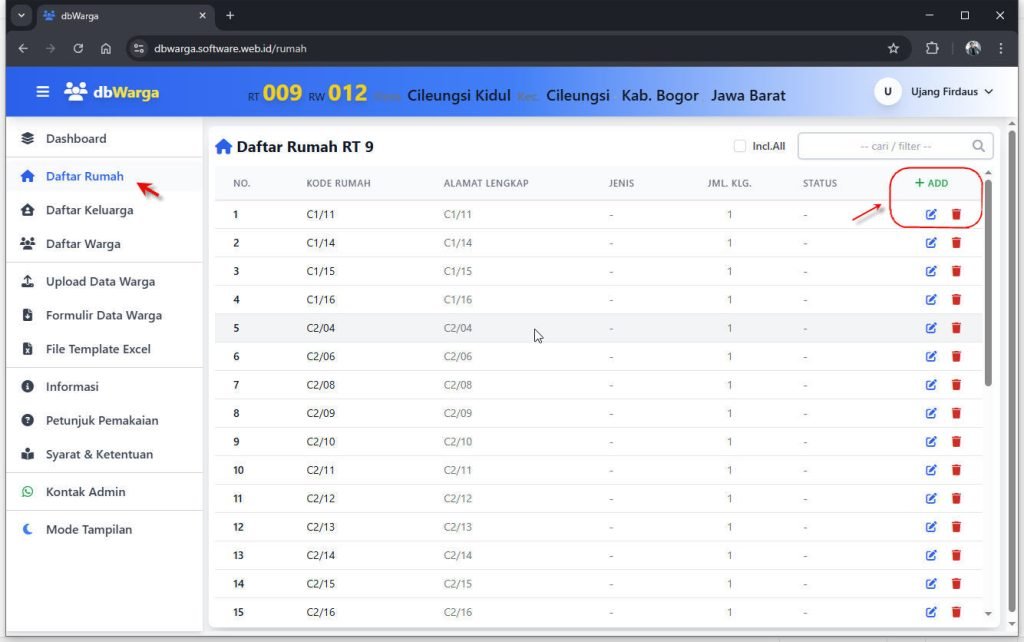
- Klik tombol “ADD” untuk menambah data, tombol “Edit” untuk mengedit data, atau tombol “Hapus” untuk menghapus data.
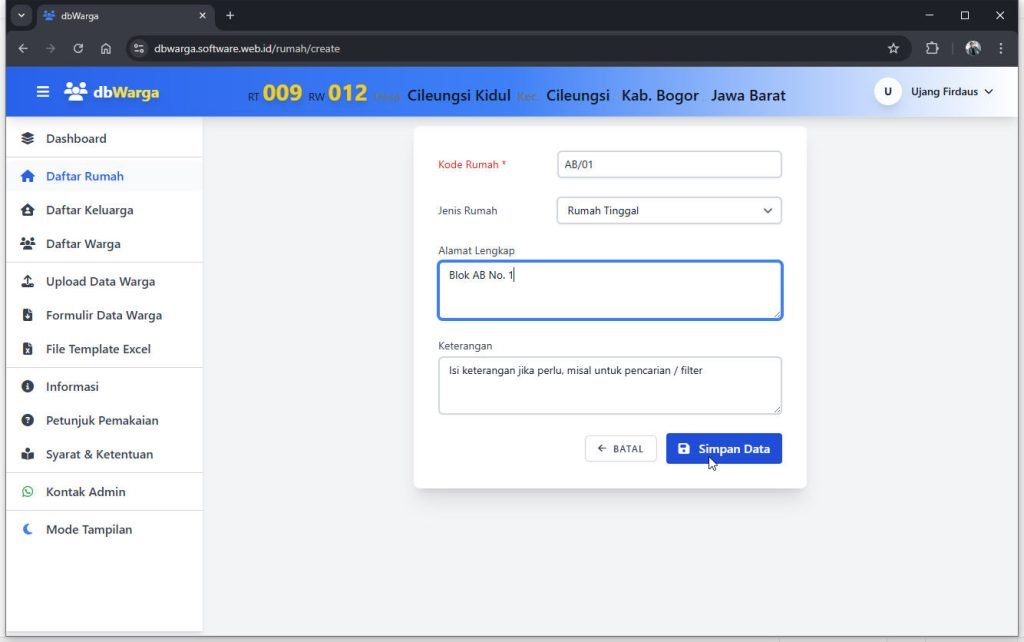
- Isi Kode Rumah dengan alamat singkat (maksimum 20 karakter). Akan diurutkan berdasarkan abjad (dapat diedit kemudian jika perlu).
- Pilih Jenis Rumah.
- Isi Alamat Lengkap.
- Isi Keterangan (jika perlu). Kolom Keterangan bisa dimanfaatkan untuk filter / pencarian.
- Klik tombol “Simpan Data“.
Mengelola Data Keluarga
- Klik menu “Daftar Keluarga”, muncul tampilan sbb:
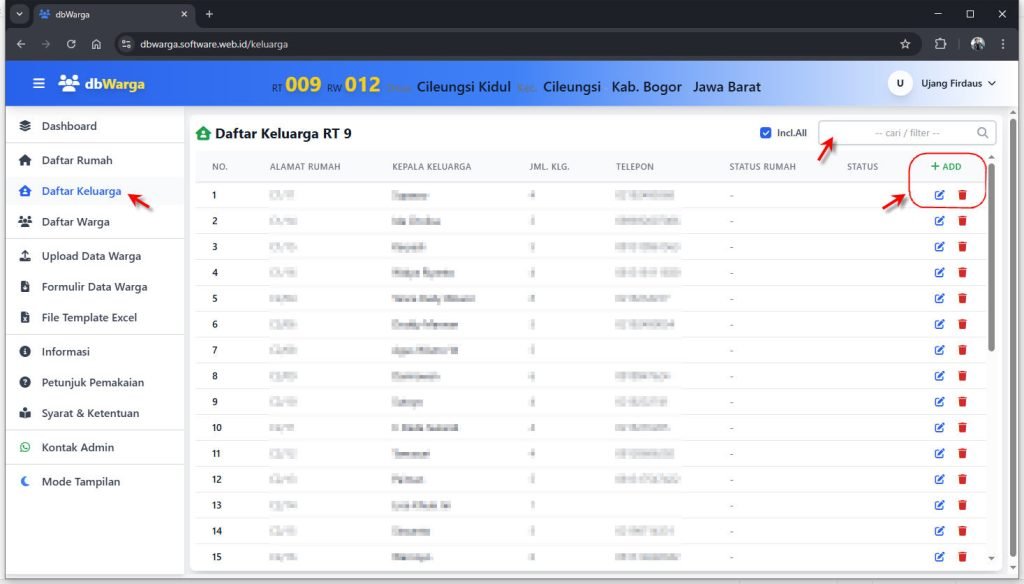
- Pencarian meliputi Alamat Rumah, Kepala Keluarga, Telepon, dan Keterangan.
- Klik tombol “ADD” untuk menambah data, tombol “Edit” untuk mengedit data, atau tombol “Hapus” untuk menghapus data.
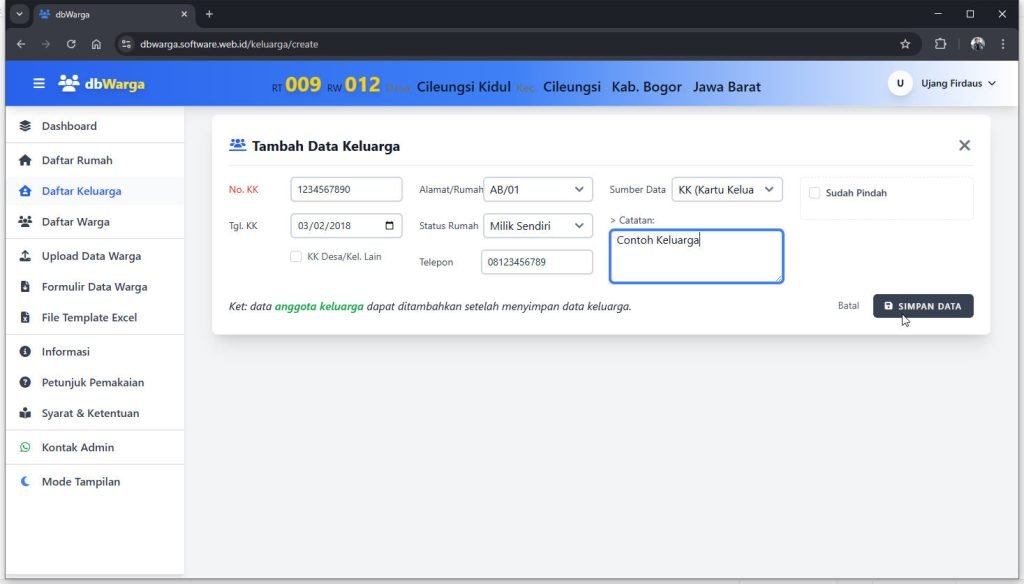
- Setelah menyimpan data keluarga, klik tombol “Edit” untuk menginput data anggota keluarga.
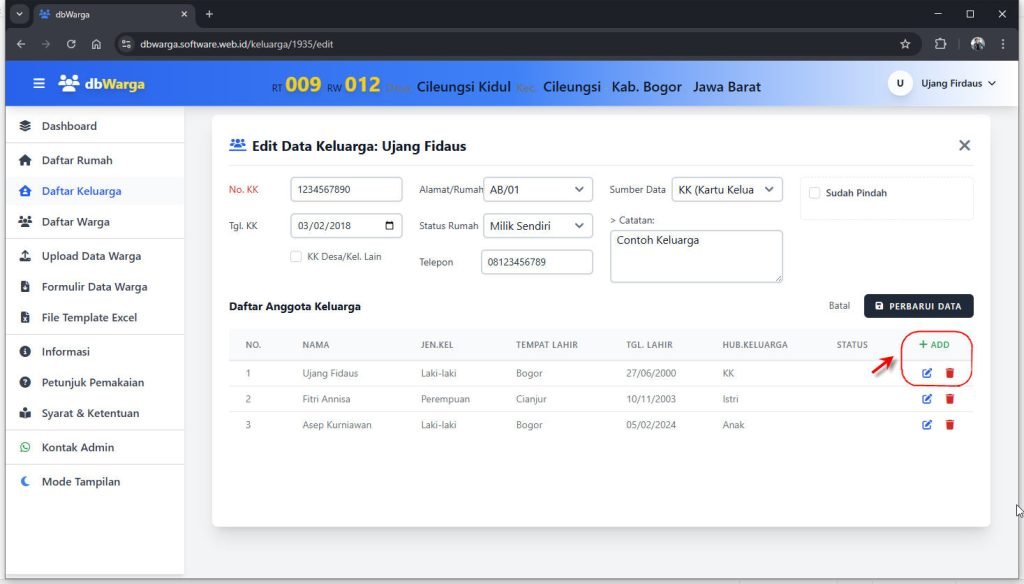
- Klik tombol “ADD” untuk menambahkan data anggota keluarga.
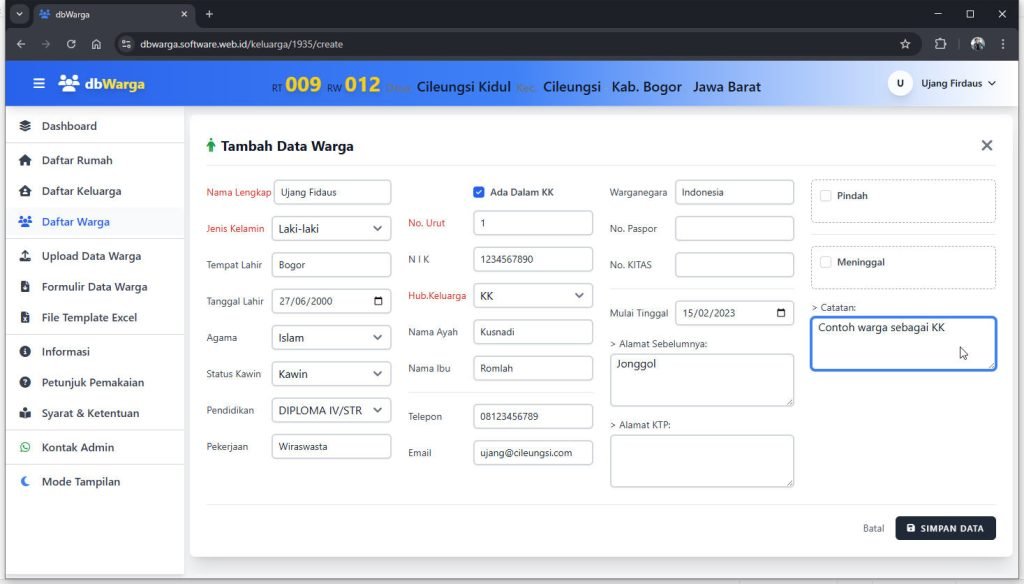
- Kolom berwarna merah wajib diisi.
- No. Urut diisi angka untuk mengurutkan anggota keluarga dalam KK (setiap KK No. Urut dimulai 1 lagi. Umumnya No. 1 untuk kepala keluarga (KK), No. 2 untuk istri, No. 3 untuk anak, dst.
- Tanggal Lahir penting untuk diisi untuk pengelompokan umur.
- Pilih Hub. Keluarga = KK untuk kepala keluarga.
Mencetak Data Keluarga
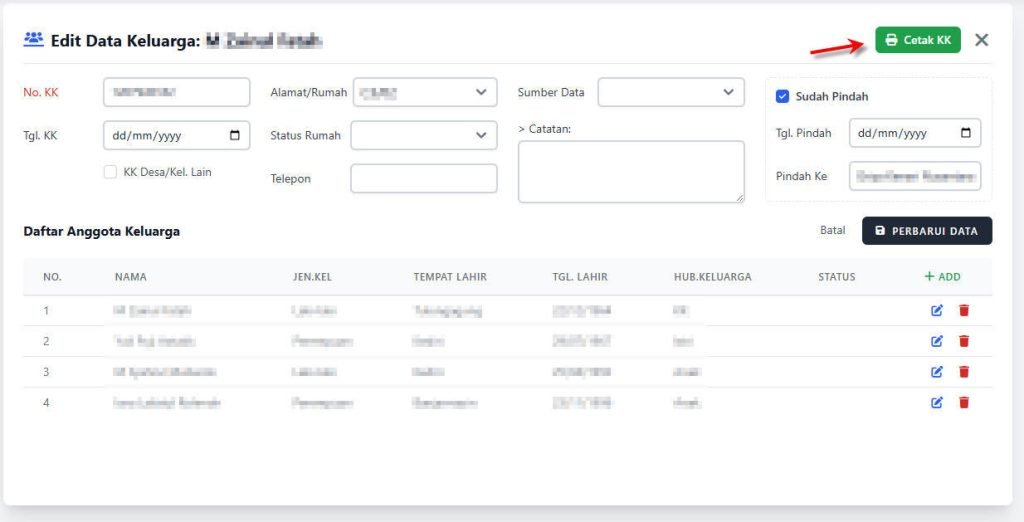
- Edit data keluarga.
- Klik “Cetak” di bagian atas-kanan.
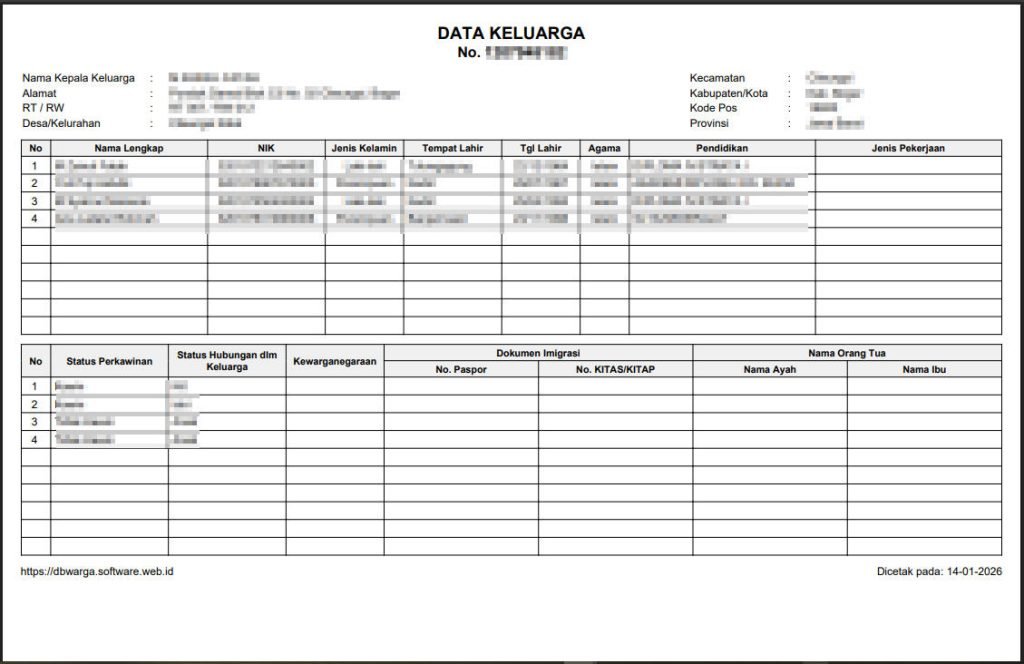
- Tampil PDF sebagai berikut:
Mengelola Data Warga
- Klik menu “Daftar Warga”, muncul tampilan sbb:
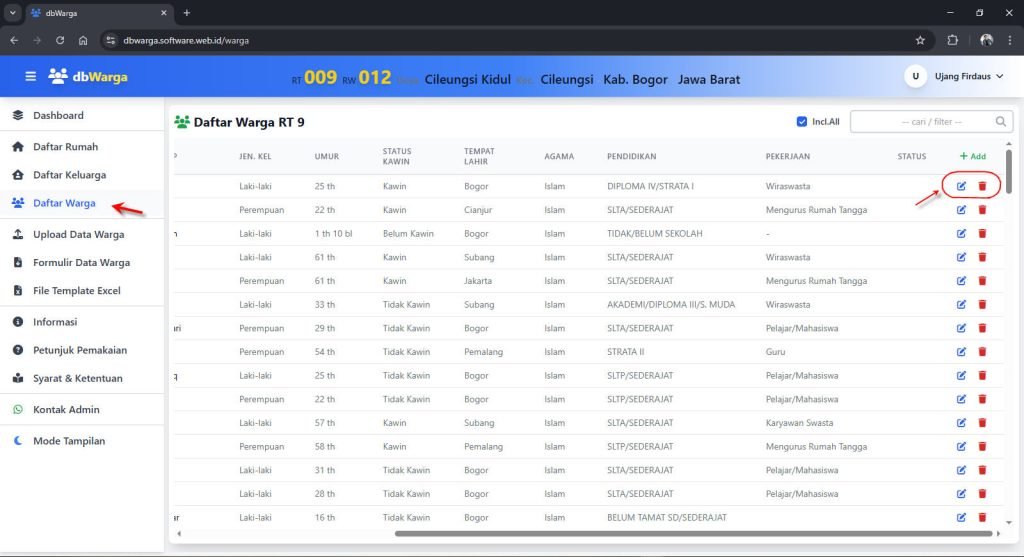
- Untuk menambah / menginput data warga, lakukan pada form data keluarga (tidak bisa dilakukan di sini karena harus ditambahkan sebagai anggota sebuah keluarga).
- Klik tombol “Edit” untuk megedit data (bisa dilakukan di sini atau di form data keluarga).
- Klik tombol “Hapus” untuk menghapus data (bisa dilakukan di sini atau di form data keluarga).
Menampilkan Warga Sesuai Kelompok Umur
- Berguna untuk membuat daftar (list) warga sesuai kelompok umur, yaitu:
- Bayi: 0 – 1 tahun
- Baduta (bawah dua tahun): 0 – 2 tahun
- Balita (bawah lima tahun): 0 – 5 tahun
- Anak: 5 – 13 tahun
- Remaja: 13 – 17 tahun
- Dewasa: 17 – 60 tahun
- Lansia: 60 tahun ke atas
(Pengertian rentang umur: contoh Remaja (13 – 17 tahun) artinya telah lewat ulang tahun ke-13 walaupun 1 hari s/d ulang tahun ke-17. Jika sudah lewat ulang tahun ke-17 walaupun 1 hari maka termasuk kelompok Dewasa).
- Pada “Dashborad” klik angka pada kelompok umur, akan muncul tampilan sbb:
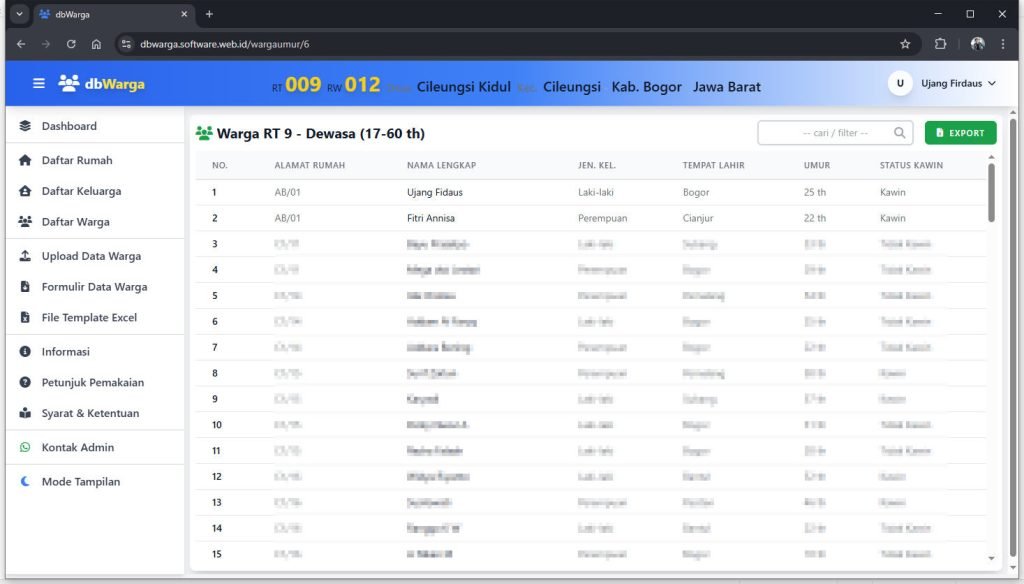
- Klik tombol “EKSPORT” untuk menyimpan daftar dalam file Excel.
Memperpanjang Akun User
- User Pengurus RT dikenakan biaya Rp 5.000 / bulan.
- Oleh karena nilai yang relatif kecil, maka dibayar sekaligus untuk masa akses selama 6 bulan.
- Setelah 6 bulan, akun perlu diperpanjang untuk 6 bulan berikutnya.
- Untuk melakukan perpanjang akun user, klik menu user (di sebelah atas-kanan), pilih “Perpanjang Akun”.
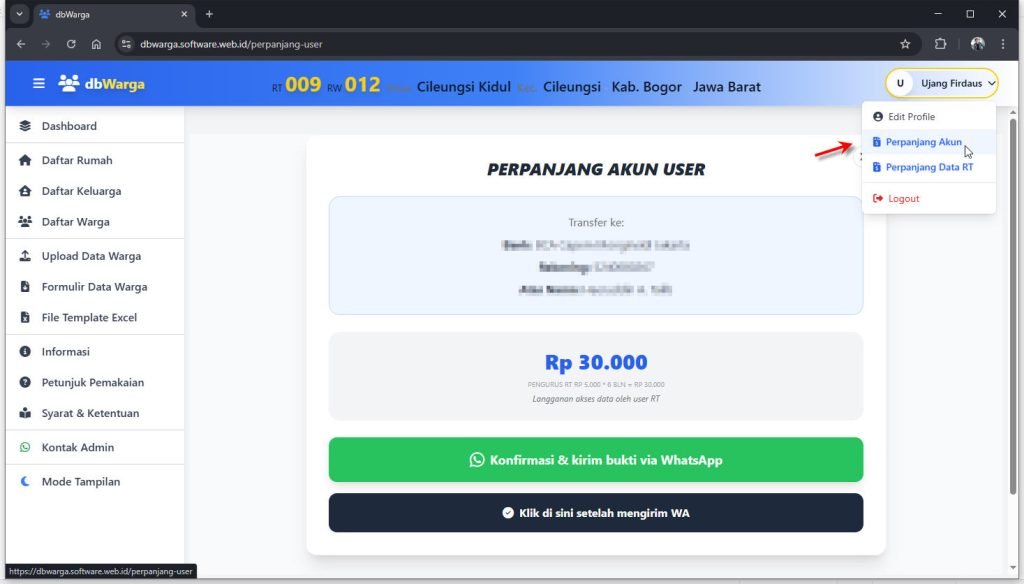
- Lakukan transfer ke nomor rekening yang tercantum, lalu klik tombol “Konfirmasi & kirim bukti via WhatsApp“.
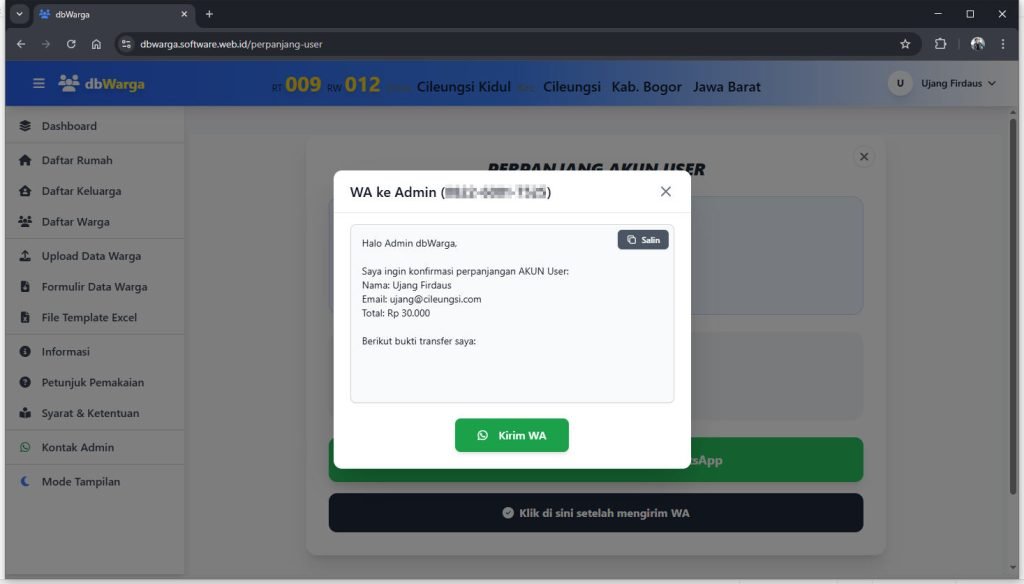
- Klik tombol “Kirim WA” untuk menampilkan aplikasi WhatsApp, di mana Anda bisa menambahkan file / gambar bukti transfer.
(jika aplikasi WA tidak bisa otomatis tampil, Anda bisa klik tombol “Salin” untuk menyalin teks lalu menempelkannya ke aplikasi WA secara manual). - Tutup jendela pesan WA, lalu klik tombol “Klik di sini setelah mengirim WA” (harus dilakukan untuk menyimpan data request Anda).
- Untuk user dengan peran yang lain (warga, RW, Kadus, Desa/Kelurahan) dapat melakukan hal yang sama seperti langkah-langkah di atas.
Memperpanjang Data RT
- Penyimpanan data warga di server membutuhkan biaya, dan kepada setiap RT dikenakan biaya Rp 15.000 / bulan.
- Oleh karena nilai yang relatif kecil, maka dibayar sekaligus untuk masa 6 bulan.
- Setelah 6 bulan, penyimpanan data perlu diperpanjang untuk 6 bulan berikutnya.
- Untuk melakukan perpanjang data RT, klik menu user (di sebelah atas-kanan), pilih “Perpanjang Data RT”.
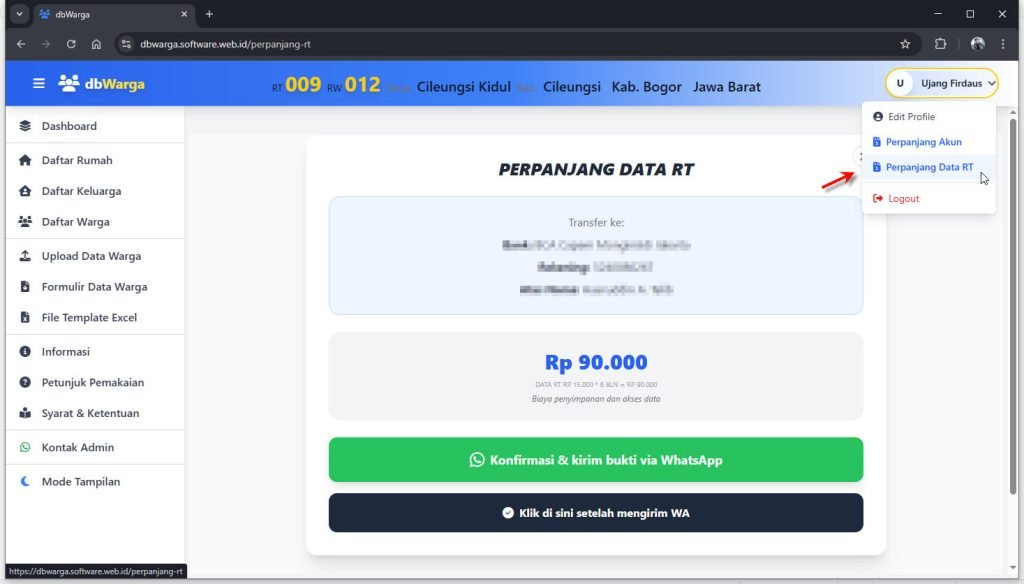
- Klik tombol “Kirim WA” untuk menampilkan aplikasi WhatsApp, di mana Anda bisa menambahkan file / gambar bukti transfer.
(jika aplikasi WA tidak bisa otomatis tampil, Anda bisa klik tombol “Salin” untuk menyalin teks lalu menempelkannya ke aplikasi WA secara manual). - Tutup jendela pesan WA, lalu klik tombol “Klik di sini setelah mengirim WA” (harus dilakukan untuk menyimpan data request Anda).